Inici de la sessió a l'equip
Quan aparegui la pantalla d'inici de sessió al tauler de control, introduïu la informació d'inici de sessió necessària per realitzar l'autenticació. Un cop efectuada l'autenticació, la pantalla canviarà i podreu continuar realitzant operacions.
Model de panell tàctil
Si la Gestió de l'ID de departament està configurada, apareixerà la següent pantalla d'inici de sessió. Introduïu l'ID de departament per iniciar la sessió. Si hi ha un PIN definit, introduïu-lo.
Si l'ID d'administrador del sistema està definit, apareixerà la pantalla d'inici de sessió per a les operacions que exigeixin privilegis d'administrador. Introduïu l'ID i el PIN d'administrador del sistema per iniciar la sessió.
Si l'ID d'administrador del sistema està definit, apareixerà la pantalla d'inici de sessió per a les operacions que exigeixin privilegis d'administrador. Introduïu l'ID i el PIN d'administrador del sistema per iniciar la sessió.
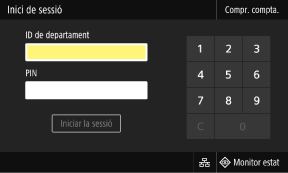
1
Introduïu l'ID del departament o l'ID d'administrador del sistema.
2
Introduïu el PIN.
Si no hi ha cap PIN definit, podeu ometre aquest pas. Aneu al Pas 3.
3
Premeu [Iniciar la sessió].
Un cop efectuada l'autenticació, apareixerà la pantalla [Inici] o una altra.
4
Quan hàgiu completat les operacions, premeu [Tancar sessió].
Model de LCD en blanc i negre
Si la Gestió de l'ID de departament està configurada, apareixerà la següent pantalla d'inici de sessió. Introduïu l'ID de departament per iniciar la sessió. Si hi ha un PIN definit, introduïu-lo.
Si l'ID d'administrador del sistema està definit, apareixerà la pantalla d'inici de sessió per a les operacions que exigeixin privilegis d'administrador. Introduïu l'ID i el PIN d'administrador del sistema per iniciar la sessió.
Si l'ID d'administrador del sistema està definit, apareixerà la pantalla d'inici de sessió per a les operacions que exigeixin privilegis d'administrador. Introduïu l'ID i el PIN d'administrador del sistema per iniciar la sessió.
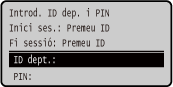
1
Seleccioneu [ID de departament] i premeu  .
.
.2
Introduïu l'ID del departament o l'ID de l'administrador del sistema i premeu .
.3
Seleccioneu [PIN] i premeu .
.Si no hi ha cap PIN definit, podeu ometre aquest pas. Aneu al Pas 5.
4
Introduïu el PIN i premeu .
.5
Premeu  .
.
.Un cop efectuada l'autenticació, apareixerà la pantalla [Inici] o una altra.
6
Quan hàgiu completat les operacions, premeu .
.