
Ввод символов
Для ввода букв и цифр служат клавиатура и числовые клавиши на панели управления.
Символы можно вводить также с помощью приобретенной дополнительно клавиатуры USB, подключенной к аппарату.
Символы можно вводить также с помощью приобретенной дополнительно клавиатуры USB, подключенной к аппарату.
Ввод символов с помощью панели управления (Модель с сенсорной панелью)
С панели управления можно вводить буквы, цифры и прочие символы.
То, какие символы доступны для ввода, зависит от элемента, где они используются.
Если диапазон вводимого значения ограничен, то допустимое значение отображается в скобках ( ) рядом с полем ввода.
То, какие символы доступны для ввода, зависит от элемента, где они используются.
Если диапазон вводимого значения ограничен, то допустимое значение отображается в скобках ( ) рядом с полем ввода.
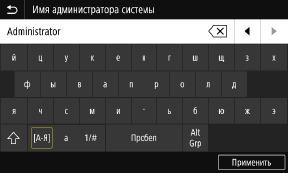
Изменение типа символов
Выберите [a] или [1/#] в качества типа вводимых символов.
Изменить тип символов для элементов, для которых он задан жестко, нельзя.
Изменить тип символов для элементов, для которых он задан жестко, нельзя.
Ввод символов и пробелов
Нажмите символ, который требуется ввести.
Нажмите [ ] или [
 ], чтобы отобразить символы, которые не видны на экране.
Чтобы ввести символы в верхнем регистре, нажмите [ ].
].
Чтобы ввести пробел, нажмите [Пробел]. Пробел также можно ввести, переместив курсор в конец символов и нажав [ ].
].
Нажмите [
] или [], чтобы отобразить символы, которые не видны на экране. Чтобы ввести символы в верхнем регистре, нажмите [
]. Чтобы ввести пробел, нажмите [Пробел]. Пробел также можно ввести, переместив курсор в конец символов и нажав [
].Удаление символов
Чтобы удалить один символ, нажмите [ ].
].
Чтобы удалить несколько символов подряд, нажмите и удерживайте [].
]. Чтобы удалить несколько символов подряд, нажмите и удерживайте [
].Перемещение курсора
Нажмите [ ] или [].
] или [].Ввод цифр с помощью числовых клавиш
Числовые клавиши отображаются на экране для элементов, в которых могут быть только цифры.
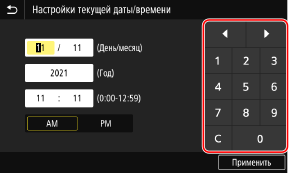
Введите значение, нажимая кнопки на числовой клавиатуре.
Чтобы удалить цифру, нажмите [ ].
].
Когда на экране отображаются [ ] и [
] и [ ], нажимая на них, можно перемещать курсор.
Чтобы удалить цифру, нажмите [
]. Когда на экране отображаются [
] и [], нажимая на них, можно перемещать курсор. |
Когда вместо клавиатуры или цифровых клавиш на экране отображаются кнопки [+] и [-] или ползунок, задавайте значения с их помощью. Задание значения с помощью кнопок [+] и [-] или ползунка. |
Ввод символов с помощью панели управления (Модель с черно-белым ЖК-дисплеем)
С панели управления можно вводит буквы, цифры и прочие символы.
То, какие символы доступны для ввода, зависит от элемента, где они используются.
Если диапазон вводимых значений ограничен, значение, которое может быть введено, отображается на экране в скобках ( ).
То, какие символы доступны для ввода, зависит от элемента, где они используются.
Если диапазон вводимых значений ограничен, значение, которое может быть введено, отображается на экране в скобках ( ).
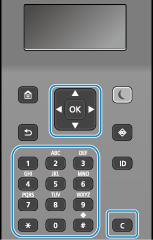
Изменение типа символов
Нажимая  , можно изменять тип символов в следующем порядке: буквы в верхнем регистре (A), буквы в нижнем регистре (a) и цифры (12).
Выбирать тип символов можно также нажатием клавиши [Режим ввода]
 .
.
Для элементов, тип символов для которых ограничен, изменять тип символов невозможно.
, можно изменять тип символов в следующем порядке: буквы в верхнем регистре (A), буквы в нижнем регистре (a) и цифры (12).Выбирать тип символов можно также нажатием клавиши [Режим ввода]
.Для элементов, тип символов для которых ограничен, изменять тип символов невозможно.
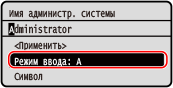
Ввод букв, цифр, пробелов и символов
Вводите символы и знаки цифровыми клавишами. Можно использовать следующие клавиши и вводить следующие символы:
Пробел можно ввести, переместив курсор в конец строки и нажав .
.
Если для параметра [Режим ввода] задано значение [aA] и нажата клавиша , отображаются знаки.
Пробел можно ввести, переместив курсор в конец строки и нажав
.Если для параметра [Режим ввода] задано значение [aA] и нажата клавиша
, отображаются знаки.Клавиша | A | a | 12 |
 | @ . - _ / | 1 | |
 | ABC | abc | 2 |
 | DEF | def | 3 |
 | GHI | ghi | 4 |
 | JKL | jkl | 5 |
 | MNO | mno | 6 |
 | PQRS | pqrs | 7 |
 | TUV | tuv | 8 |
 | WXYZ | wxyz | 9 |
 | (Недоступно) | 0 | |
| (пробел) -.*#!",;:^`_=/|'?$@%&+\~()[]{}<> | (Недоступно) | |
Удаление символов
Для удаления одного символа нажмите  .
.
.Для непрерывного удалении символов нажмите и удерживайте .
.Перемещение курсора
Нажмите  или .
или .
или .Ввод чисел
Нажмите  или
или  . Для ввода чисел можно также использовать цифровые клавиши, когда на экране отображается
  .
.
или . Для ввода чисел можно также использовать цифровые клавиши, когда на экране отображается .
|
Если отображается ползунок, для задания значения нажимайте или . Использование ползунка для задания значений |
Ввод символов с помощью клавиатуры USB
Символы можно вводить так же, как на компьютере, подключив к порту USB, расположенному на передней или задней панели аппарата, приобретенную дополнительно клавиатуру USB. Передняя сторона/Задняя сторона
* Даже когда к аппарату подключена клавиатура USB, можно продолжать вводить символы с панели управления.
* Даже когда к аппарату подключена клавиатура USB, можно продолжать вводить символы с панели управления.
Подключенную клавиатуру USB можно в любое время отключить от аппарата. Для этого не нужно сначала отменять подключение.
 |
[Backspace], [Home], [End] и другие клавиши могут не работать. При нажатии неподдерживаемой клавиши ничего не произойдет. Некоторые символы могут вводиться некорректно (это зависит от выбранного языка интерфейса). Клавиатура USB может работать неправильно (это зависит от ее типа). |
|
Можно указать раскладку клавиатуры USB (для США или Великобритании). [Англ. раскладка клавиатуры] |