Выполнение входа в аппарат
Когда на панели управления отображается экран входа в систему, введите требуемые учетные данные, чтобы пройти аутентификацию. В случае успешной аутентификации экран изменится и можно будет продолжить работу.
Модель с сенсорной панелью
Когда настроено управление идентификаторами отделов, отображается следующий экран входа в систему. Введите идентификатор отдела, чтобы войти в систему. Если задан PIN-код, введите его.
Когда задан идентификатор администратора системы, экран входа в систему отображается для выполнения операций, которые требуют полномочий администратора. Введите идентификатор администратора системы и PIN-код, чтобы войти в систему.
Когда задан идентификатор администратора системы, экран входа в систему отображается для выполнения операций, которые требуют полномочий администратора. Введите идентификатор администратора системы и PIN-код, чтобы войти в систему.
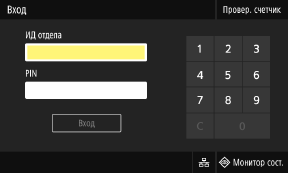
1
Введите идентификатор отдела или идентификатор администратора системы.
2
Введите PIN-код.
Если PIN-код не задан, этот шаг можно пропустить. Перейдите к шагу 3.
3
Нажмите [Вход].
После успешной аутентификации открывается экран [Главный] или другой экран.
4
Выполнив необходимые операции, нажмите [Выход].
Модель с черно-белым ЖК-дисплеем
Когда настроено управление идентификаторами отделов, отображается следующий экран входа в систему. Введите идентификатор отдела, чтобы войти в систему. Если задан PIN-код, введите его.
Когда задан идентификатор администратора системы, экран входа в систему отображается для выполнения операций, которые требуют полномочий администратора. Введите идентификатор и PIN-код администратора системы, чтобы войти в систему.
Когда задан идентификатор администратора системы, экран входа в систему отображается для выполнения операций, которые требуют полномочий администратора. Введите идентификатор и PIN-код администратора системы, чтобы войти в систему.
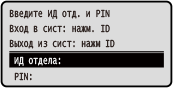
1
Выберите [ИД отдела] и нажмите  .
.
.2
Введите идентификатор отдела или идентификатор администратора системы, затем нажмите .
.3
Выберите [PIN] и нажмите .
.Если PIN-код не задан, этот шаг можно пропустить. Перейдите к шагу 5.
4
Введите PIN-код, затем нажмите .
.5
Нажмите  .
.
.После успешной аутентификации открывается экран [Главный] или другой экран.
6
Выполнив необходимые операции, нажмите .
.