[Ana Ekran] Öğesini Özelleştirme
Kumanda panelinin [Ana Ekran] kısmında, sık kullanılan işlevleri hızlıca seçebilirsiniz.
Düğmeleri Yeniden Düzenleme (Dokunmatik panel modeli)
[Ana Ekran] kısmındaki düğmeleri yeniden düzenleyebilir ve düğmeleri diğer sekmelere taşıyabilirsiniz.
Bu bölümde, kumanda panelini kullanarak görüntüleme sırasının nasıl değiştirileceği açıklanmaktadır.
Görüntüleme sırasını, bir bilgisayardan Uzak Kullanıcı Arabirimi'ni kullanarak da değiştirebilirsiniz. Uzak Kullanıcı Arabirimi'ni kullanarak sekmeleri yeniden adlandırma seçeneği de bulunur. Düğmeleri Yeniden Düzenleme ve Sekmeleri Yeniden Adlandırma (Uzak Kullanıcı Arabirimi) (Dokunmatik panel modeli)
Yönetici ayrıcalıkları gereklidir.
Görüntüleme sırasını, bir bilgisayardan Uzak Kullanıcı Arabirimi'ni kullanarak da değiştirebilirsiniz. Uzak Kullanıcı Arabirimi'ni kullanarak sekmeleri yeniden adlandırma seçeneği de bulunur. Düğmeleri Yeniden Düzenleme ve Sekmeleri Yeniden Adlandırma (Uzak Kullanıcı Arabirimi) (Dokunmatik panel modeli)
Yönetici ayrıcalıkları gereklidir.
1
[Ana Ekran] üzerinde herhangi düğmeye basılı tutun. [Ana Ekran] Ekranı
Oturum açma ekranı görüntülenirse Sistem Yöneticisi Kimliği'ni ve PIN'ini girip [Oturum Açma] öğesine basın. Sistem Yöneticisi Kimliği ve PIN'i
2
Mesajı kontrol edin ve [Evet] öğesini seçin.
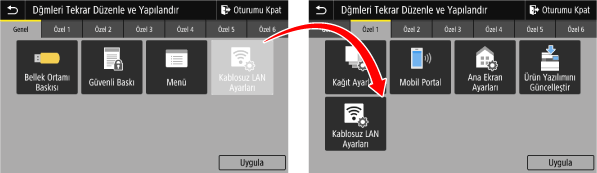
[Dğmleri Tekrar Düzenle ve Yapılandır] ekranı görüntülenir.
3
Yeniden düzenlemek istediğiniz düğmeyi sürükleyerek istediğiniz konumda bırakın.
Bir düğmeyi başka bir sekmeye sürüklediğinizde, söz konusu düğme ilgili sekmeye taşınmış olur. Bir sekme için maksimum düğme sayısına ulaşıldığında, söz konusu sekmeye düğme taşıyamazsınız.
4
[Uygula] öğesine basın.
[Ana Ekran] üzerindeki düğmelerin konumu değiştirilir.
Öğelerin Görüntüleme Sırasını Değiştirme (Siyah Beyaz LCD Modeli)
[Ana Ekran] içindeki öğeleri, sık kullanılan öğeleri daha hızlı çalıştırabileceğiniz şekilde yeniden düzenleyin.
1

2
Taşımak isteğiniz öğeyi seçmek için  veya
veya  öğesini seçin ve ardından
  düğmesine basın.
veya öğesini seçin ve ardından düğmesine basın.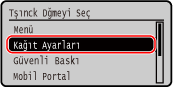
3
Öğeyi taşımak için veya öğesini seçin ve ardından düğmesine basın.
veya öğesini seçin ve ardından düğmesine basın.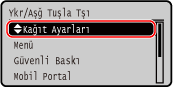
4
öğesine basın.[Ana Ekran] üzerindeki öğelerin görüntülenme sırası değiştirilir.