Yazdırmayı İptal Etme
Yazdırmayı bir bilgisayardan iptal edebilirsiniz. Yazdırma verileri makineye gönderildikten sonra yazdırmayı iptal etmek için kumanda panelini veya Uzak Kullanıcı Arabirimi'ni kullanın.
Bellek Ortamı Yazdırma kullanırken yazdırmayı iptal etmek için kumanda panelini veya Uzak Kullanıcı Arabirimi'ni kullanın (Dokunmatik panel modeli).
Bellek Ortamı Yazdırma kullanırken yazdırmayı iptal etmek için kumanda panelini veya Uzak Kullanıcı Arabirimi'ni kullanın (Dokunmatik panel modeli).
Bilgisayardan Yazdırmayı İptal Etme
Windows Kullanırken
Yazdırma ekranı görüntülenirse [İptal] öğesine tıklayın.
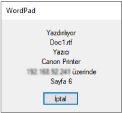
Yukarıdaki ekran görüntülenmezse Windows bildirim alanındaki yazıcı simgesine çift tıklayın, iptal edilecek belgeyi seçin ve [Belge]  [İptal] [Evet] öğelerine tıklayın.
[İptal] [Evet] öğelerine tıklayın.
Windows bildirim alanında yazıcı simgesi veya iptal edilecek belge görüntülenmiyorsa yazdırma verileri bilgisayar üzerinde işlendikten sonra makineye gönderilmiştir.
Bu durumda, makinenin kumanda panelini veya Uzak Kullanıcı Arabirimi'ni kullanarak yazdırmayı iptal edin. Yazdırma İşlemini Kumanda Panelini Kullanarak İptal Etme
Bu durumda, makinenin kumanda panelini veya Uzak Kullanıcı Arabirimi'ni kullanarak yazdırmayı iptal edin. Yazdırma İşlemini Kumanda Panelini Kullanarak İptal Etme
macOS Kullanırken
Dock üzerindeki yazdırma simgesine tıklayın, iptal edilecek belgeyi seçin ve [ ] öğesine tıklayın.
] öğesine tıklayın.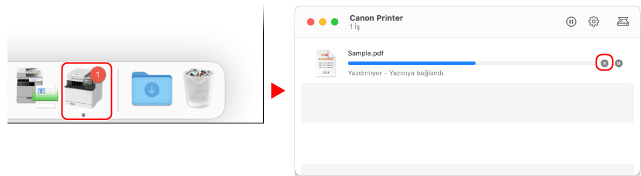
Yazdırma İşlemini Kumanda Panelini Kullanarak İptal Etme
Dokunmatik panel modeli
Yazdırmayı iptal etmek için ekrandaki talimatları takip edin.
[İptal] [Evet] öğelerine basın.
[Evet] öğelerine basın.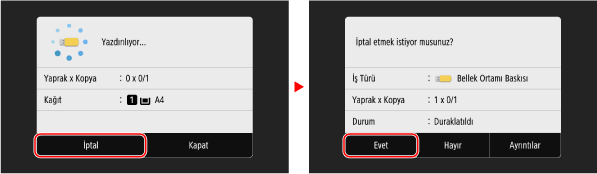
Üstteki ekran görüntülenmiyorsa kumanda panelinde [ ] öğesine basın [Evet].
] öğesine basın [Evet].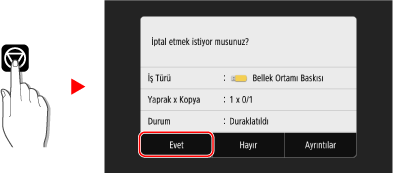
İş listesi ekranı görüntülenirse iptal edilecek işi seçin ve [İptal] [Evet] öğelerine basın.
[Evet] öğelerine basın.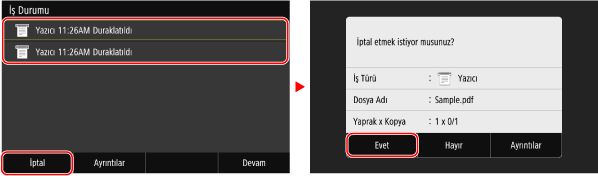
Siyah Beyaz LCD Modeli
Yazdırma işlemini aşağıdaki prosedürü kullanarak iptal edebilirsiniz.
1
Kumanda panelinde  öğesine basın. Kumanda Paneli
öğesine basın. Kumanda Paneli2
[Yazdırma İşi]  [İş Durumu] öğelerine basın.
[İş Durumu] öğelerine basın.3
[İş Durumunu Yazdır] kısmında iptal edilecek işi seçin ve öğesine basın.
öğesine basın.4
[<İptal>] [Evet] öğelerine basın.
[Evet] öğelerine basın.Yazdırmayı Uzak Kullanıcı Arabirimi ile İptal Etme
Yazdırmayı, Uzak Kullanıcı Arabirimi'ndeki [Yazdır] kısmında yer alan [Durum Denetleme/İptal] [İş Durumu] ekranından iptal edebilirsiniz. Kullanımı ve Günlükleri Uzak Kullanıcı Arabirimi ile Kontrol Etme
[İş Durumu] ekranından iptal edebilirsiniz. Kullanımı ve Günlükleri Uzak Kullanıcı Arabirimi ile Kontrol Etme