רישום גודל וסוג נייר בשימוש תכוף עבור המגש הרב-תכליתי
כברירת מחדל, כאשר נטען נייר במגש הרב-תכליתי, המסך להגדרת גודל וסוג הנייר מוצג בלוח הבקרה.
אם אתה משתמש תמיד באותו נייר במגש הרב-תכליתי, ניתן לרשום את גודל וסוג הנייר. זה מונע את הצגת מסך הגדרות הנייר, וחוסך את הטרחה שבהגדרת ההגדרות.
אם אתה משתמש תמיד באותו נייר במגש הרב-תכליתי, ניתן לרשום את גודל וסוג הנייר. זה מונע את הצגת מסך הגדרות הנייר, וחוסך את הטרחה שבהגדרת ההגדרות.
בעת שימוש בנייר בגודל או בסוג שונים מהנייר הרשום
לאחר ביטול הרישום בשלב 3, טען את הנייר במגש הרב-תכליתי. כאשר המסך להגדרת גודל וסוג הנייר מוצג בלוח הבקרה, הגדר את ההגדרות בהתאם לנייר שבו יש להשתמש. הגדרת גודל וסוג הנייר עבור המגש הרב-תכליתי
חלק זה מתאר כיצד לרשום את ההגדרות באמצעות לוח הבקרה.
ניתן גם לרשום את ההגדרות באמצעות Remote UI (ממשק משתמש מרוחק) במחשב. ניהול המכונה מהמחשב (Remote UI)
ניתן גם לרשום את ההגדרות באמצעות Remote UI (ממשק משתמש מרוחק) במחשב. ניהול המכונה מהמחשב (Remote UI)
דגם מסך מגע
1
בלוח הבקרה, לחץ על [Paper Settings] במסך [Home]. מסך [Home]
2
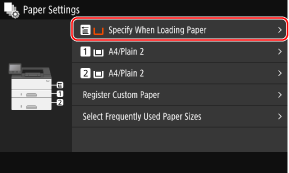
בחר את המגש הרב-תכליתי.
3
בחר את גודל הנייר לרישום.
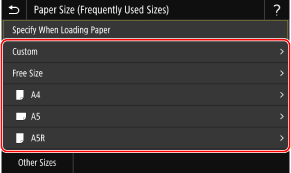
ניתן לגלול את המסך כדי להציג גדלי נייר (כגון מעטפות) שאינם מוצגים על המסך.
אם יש צורך לשנות את הנייר הנטען לעתים קרובות, הגדר ל-[Free Size]; זה יקטין את מספר השלבים הנדרשים לשינוי ההגדרה בכל פעם. תוכל גם להציג הודעת שגיאה כאשר ההגדרה במנהל המדפסת שונה משמעותית מגודל הנייר שנטען. [Action When Free Paper Size Mismatch]
 בעת רישום נייר בגודל A5
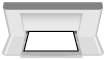
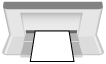
כאשר הנייר נטען לרוחב, בחר [A5]. כאשר הנייר נטען לאורך, בחר [A5R].
|
|
מצב לרוחב (A5)
|
מצב לאורך (A5R)
|
|
|
|
בעת רישום נייר בגודל לא סטנדרטי (גודל מותאם אישית)
|
1
|
לחץ על [Custom].
|
|
2
|
הזן את הערכים ב [X] ו-[Y], ולחץ על [Apply].
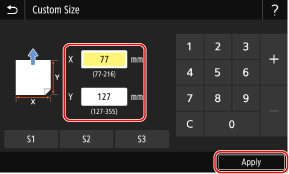
כאשר נרשמים גדלים לא סטנדרטיים בשימוש תכוף, ניתן לקרוא אותם על ידי לחיצה [S1] ל-[S3].
|
אם גודל הנייר לרישום אינו מוצג
לחץ על [Other Sizes], ובחר את גודל הנייר מהרשימה המוצגת.
כדי לבטל את הנייר הרשום
לחץ על [Specify When Loading Paper]. אין צורך לבצע את שלב 4.
כאשר נטען נייר במגש הרב-תכליתי, המסך להגדרת גודל וסוג הנייר מוצג בלוח הבקרה.
כאשר נטען נייר במגש הרב-תכליתי, המסך להגדרת גודל וסוג הנייר מוצג בלוח הבקרה.
4
בחר את סוג הנייר לרישום.
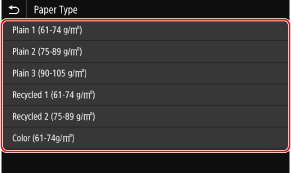
אם יש צורך לשנות את הנייר הנטען לעתים קרובות, הגדר ל-[Free]; זה יקטין את מספר השלבים הנדרשים לשינוי ההגדרה בכל פעם. עם זאת, שים לב שהגדרה זו מאפשרת למכשיר לבצע הדפסה גם אם יש חוסר התאמה בין הגדרת סוג הנייר במנהל ההתקן של המדפסת לסוג הנייר שנטען במכשיר בפועל.
כאשר הגדרת סוג הנייר במנהל ההתקן של המדפסת היא [Auto], המכשיר פועל באותו אופן כמו כאשר סוג הנייר הוא [Plain 1].
כאשר הגדרת סוג הנייר במנהל ההתקן של המדפסת היא [Auto], המכשיר פועל באותו אופן כמו כאשר סוג הנייר הוא [Plain 1].
גודל הנייר וסוג הנייר רשומים.

|
|
ניתן לשנות את גודל הנייר המוצג על המסך בשלב 3. הסתרת גודל נייר שאינו בשימוש
|
דגם LCD בשחור-לבן
1
בלוח הבקרה, בחר [Paper Settings] במסך [Home], ולחץ על  . מסך [Home]
. מסך [Home]2
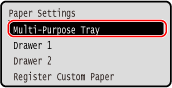
בחר את המגש הרב-תכליתי .
.
3
בחר את גודל הנייר ולחץ על .
.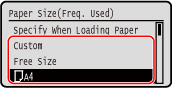
ניתן לגלול את המסך כדי להציג גדלי נייר (כגון מעטפות) שאינם מוצגים על המסך.
אם יש צורך לשנות את הנייר הנטען לעתים קרובות, הגדר ל-[Free Size]; זה יקטין את מספר השלבים הנדרשים לשינוי ההגדרה בכל פעם. תוכל גם להציג הודעת שגיאה כאשר ההגדרה במנהל המדפסת שונה משמעותית מגודל הנייר שנטען. [Action When Free Paper Size Mismatch]
כאשר נטען נייר בגודל A5
כאשר הנייר נטען לרוחב, בחר [A5]. כאשר הנייר נטען לאורך, בחר [A5R].
|
|
מצב לרוחב (A5)
|
מצב לאורך (A5R)
|
|
|
|
|
כאשר נטען נייר בגודל לא סטנדרטי (גודל מותאם אישית)
|
1
|
בחר [Custom], ולחץ על
. |
|
2
|
לחץ על [X]
 הזן את הערכים ב [X] . הזן את הערכים ב [X] .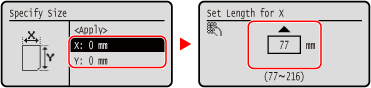
|
|
3
|
הזן את הערכים ב [Y] באותה דרך כמו [X].
|
|
4
|
בחר [<Apply>], ולחץ על
. |
אם לא מוצג גודל נייר מוגדר
לחץ על [<Other Sizes>], לחץ על , ובחר את גודל הנייר מהרשימה המוצגת.
, ובחר את גודל הנייר מהרשימה המוצגת.כדי לבטל את הנייר הרשום
בחר [Specify When Loading Paper] ולחץ על . אין צורך לבצע את שלב 4.
כאשר נטען נייר במגש הרב-תכליתי, המסך להגדרת גודל וסוג הנייר מוצג בלוח הבקרה.
. אין צורך לבצע את שלב 4.כאשר נטען נייר במגש הרב-תכליתי, המסך להגדרת גודל וסוג הנייר מוצג בלוח הבקרה.
4
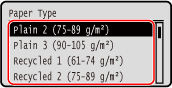
בחר את סוג הנייר ולחץ על .
.
אם יש צורך לשנות את הנייר הנטען לעתים קרובות, הגדר ל-[Free]; זה יקטין את מספר השלבים הנדרשים לשינוי ההגדרה בכל פעם. עם זאת, שים לב שהגדרה זו מאפשרת למכשיר לבצע הדפסה גם אם יש חוסר התאמה בין הגדרת סוג הנייר במנהל ההתקן של המדפסת לסוג הנייר שנטען במכשיר בפועל.
כאשר הגדרת סוג הנייר במנהל ההתקן של המדפסת היא [Auto], המכשיר פועל באותו אופן כמו כאשר סוג הנייר הוא [Plain 1].
כאשר הגדרת סוג הנייר במנהל ההתקן של המדפסת היא [Auto], המכשיר פועל באותו אופן כמו כאשר סוג הנייר הוא [Plain 1].
גודל וסוג הנייר הוגדרו.
|
|
|
ניתן לשנות את גודל הנייר המוצג על המסך בשלב 3. הסתרת גודל נייר שאינו בשימוש
|