
בדיקת מצב הרשת וההגדרות
ניתן לבצע בדיקת חיבור עם התקנים ברשת כדי לבדוק אם המכשיר מחובר כהלכה לרשת.
יש צורך בכתובת ה-IP של המכשיר ופרטי כתובת ה-MAC כדי להשתמש בממשק המשתמש המרוחק ולהגדיר את הגדרות חומת האש. בדוק את ההגדרות הנוכחיות הללו.
יש צורך בכתובת ה-IP של המכשיר ופרטי כתובת ה-MAC כדי להשתמש בממשק המשתמש המרוחק ולהגדיר את הגדרות חומת האש. בדוק את ההגדרות הנוכחיות הללו.
|
|
|
אם כתובת ה-IP מוצגת כ-"0.0.0.0", היא לא מוגדרת כהלכה. הגדר את כתבות ה-IP שוב.
הגדרת כתובות IPv4 הגדרת כתובות IPv6 חיבור המכשיר לרכזת מיתוג, למשל, עשוי למנוע חיבור לרשת גם כאשר כתובת ה-IP מוגדרת כהלכה. במקרה זה, הגדר זמן המתנה עד שהמכשיר יתחיל לתקשר ונסה להתחבר שוב. [Wait Time for Conn. at Startup] או [Waiting Time for Connection at Startup]
ניתן להדפיס את רשימת הנתונים של מנהל המערכת כדי להציג את הגדרות הרשת. הדפסה וצפייה בדוחות ורשימות
|
בדיקה אם המכשיר יכול להתחבר להתקני רשת
בדפדפן האינטרנט של המחשב המחובר לרשת, הזן את כתובת ה-IPv4 או ה-IPv6 של המכשיר. אם מסך ההתחברות של ממשק המשתמש המרוחק מוצג, המכשיר מחובר כהלכה לרשת. הפעלת Remote UI (ממשק משתמש מרוחק)
בעת שימוש בכתובת IPv4, ניתן להשתמש בתהליך הבא כדי לשלוח פקודת פינג מלוח הבקרה כדי לבדוק אם המכשיר יכול להתחבר להתקן רשת.
דגם מסך מגע
|
הכנות דרושות
|
|
הכן את כתובת ה-IPv4 של התקן הרשת שאליו ברצונך להתחבר ושמרו אותו בקרבת מקום.
|
1
בלוח הבקרה, לחץ על [Menu] במסך [Home]. מסך [Home]
2
לחץ על [Preferences]  [Network] [TCP/IP Settings] [IPv4 Settings] [PING Command].
[Network] [TCP/IP Settings] [IPv4 Settings] [PING Command].אם מסך הכניסה מופיע, הזן את מזהה מנהל המערכת וה-PIN המוגדרים כעת ולאחר מכן לחץ על [Log In]. הגדרת המזהה וקוד ה-PIN של מנהל המערכת
3
הזן את כתובת ה-IPv4 של התקן רשת ולחץ על [Apply].
אם המכשיר מחובר כהלכה לרשת, [Received response from the host.] מופיע.
דגם LCD בשחור-לבן
|
הכנות דרושות
|
|
הכן את כתובת ה-IPv4 של התקן הרשת שאליו ברצונך להתחבר ושמרו אותו בקרבת מקום.
|
1
בלוח הבקרה, בחר [Menu] במסך [Home], ולחץ על  . מסך [Home]
. מסך [Home]2
לחץ על [Preferences] [Network] [TCP/IP Settings] [IPv4 Settings] [PING Command] .
[Network] [TCP/IP Settings] [IPv4 Settings] [PING Command] .אם מסך הכניסה מופיע, הזן את מזהה מנהל המערכת וה-PIN, ולאחר מכן לחץ על  . הגדרת המזהה וקוד ה-PIN של מנהל המערכת
. הגדרת המזהה וקוד ה-PIN של מנהל המערכת3
הזן את כתובת ה-IPv4 של התקן רשת ולחץ על .
.אם המכשיר מחובר כהלכה לרשת, [Received response from host.] מופיע.
הצגת כתובת IP שהוגדרה למכשיר
ניתן להציג את הגדרת כתובת ה-IP שהוגדרה למכשיר, כגון כתובת ה-IPv4 וכתובת ה-IPv6.
סעיף זה מתאר כיצד להציג את כתובת ה-IP באמצעות לוח הבקרה.
ניתן גם לבדוק מידע זה באמצעות Remote UI (ממשק משתמש מרוחק) במחשב. ניהול המכונה מהמחשב (Remote UI)
ניתן גם לבדוק מידע זה באמצעות Remote UI (ממשק משתמש מרוחק) במחשב. ניהול המכונה מהמחשב (Remote UI)
דגם מסך מגע
1
בלוח הבקרה, לחץ על [Status Monitor] במסך [Home] או במיקום אחר. מסך [Home]
מסך [Status Monitor] מוצג.
2
לחץ על [Network Information] [IPv4] או [IPv6].
[IPv4] או [IPv6].3
הצג את ההגדרה.
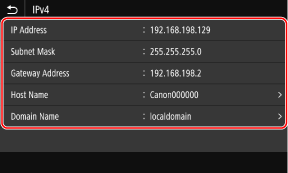
עבור IPv6, בחר את הפריט שברצונך להציג, וההגדרה של פריט זה תוצג.
דגם LCD בשחור-לבן
1
לחץ על  בלוח הבקרה.
בלוח הבקרה.מסך [Status Monitor] מוצג.
2
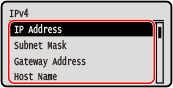
לחץ על [Network Information] [IPv4] או [IPv6] .
[IPv4] או [IPv6] .3
הצג את ההגדרה ולחץ על .
.
צפייה בכתובת ה-MAC של רשת ה-LAN הקווית
ניתן להציג את כתובת ה-MAC שהוגדרה למכשיר כאשר המכשיר מחובר לרשת LAN קווית.
סעיף זה מתאר כיצד להציג מידע זה באמצעות לוח הבקרה.
ניתן גם להשתמש בRemote UI (ממשק משתמש מרוחק) במחשב כדי להציג את כתובת ה-MAC. ניהול המכונה מהמחשב (Remote UI)
נדרשות הרשאות מנהל.
ניתן גם להשתמש בRemote UI (ממשק משתמש מרוחק) במחשב כדי להציג את כתובת ה-MAC. ניהול המכונה מהמחשב (Remote UI)
נדרשות הרשאות מנהל.
דגם מסך מגע
1
בלוח הבקרה, לחץ על [Menu] במסך [Home]. מסך [Home]
2
לחץ [Preferences] [Network] [Ethernet Driver Settings].
[Network] [Ethernet Driver Settings].אם מסך הכניסה מופיע, הזן את מזהה מנהל המערכת וה-PIN המוגדרים כעת ולאחר מכן לחץ על [Log In]. הגדרת המזהה וקוד ה-PIN של מנהל המערכת
3
הצג את כתובת ה-MAC.
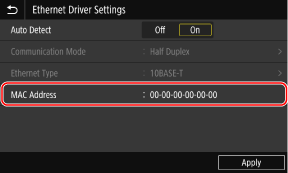
דגם LCD בשחור-לבן
1
בלוח הבקרה, בחר [Menu] במסך [Home], ולחץ על . מסך [Home]
. מסך [Home]2
לחץ [Preferences] [Network] [Ethernet Driver Settings] .
[Network] [Ethernet Driver Settings] .אם מסך הכניסה מופיע, הזן את מזהה מנהל המערכת וה-PIN, ולאחר מכן לחץ על . הגדרת המזהה וקוד ה-PIN של מנהל המערכת
. הגדרת המזהה וקוד ה-PIN של מנהל המערכת3
הצג את כתובת ה-MAC.
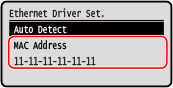
הצגת כתובת ה-MAC ומידע החיבור של ה-LAN האלחוטי
בנוסף לכתובת ה-MAC ופרטי החיבור של ה-LAN האלחוטי כאשר המכשיר מחובר ל-LAN האלחוטי, ניתן גם להציג את הגדרות האבטחה.
סעיף זה מתאר כיצד להציג מידע זה באמצעות לוח הבקרה.
ניתן גם לבדוק מידע זה באמצעות Remote UI (ממשק משתמש מרוחק) במחשב. ניהול המכונה מהמחשב (Remote UI)
נדרשות הרשאות מנהל.
ניתן גם לבדוק מידע זה באמצעות Remote UI (ממשק משתמש מרוחק) במחשב. ניהול המכונה מהמחשב (Remote UI)
נדרשות הרשאות מנהל.
דגם מסך מגע
1
בלוח הבקרה, לחץ על [Wireless LAN Settings] במסך [Home]. מסך [Home]
מסך [Select Network] מוצג.
אם מסך הכניסה מופיע, הזן את מזהה מנהל המערכת וה-PIN המוגדרים כעת ולאחר מכן לחץ על [Log In]. הגדרת המזהה וקוד ה-PIN של מנהל המערכת
2
לחץ על [Connection Set.] [Connection Information].
[Connection Information].3
הצג את כתובת ה-MAC ואת ההגדרות.
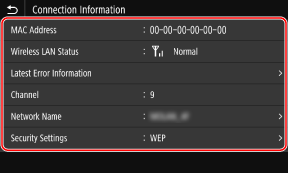
לחץ על [Latest Error Information] כדי להציג מידע אודות שגיאה הקשורה לחיבור ה-LAN האלחוטי.
לחץ על [Security Settings] כדי להציג את פרטי WEP או WPA/WPA2-PSK.
|
|
|
צפייה במידע באמצעות מסך [Status Monitor]ניתן גם להציג את מצב ה-LAN האלחוטי ואת פרטי השגיאה באמצעות ההליך הבא:
|
דגם LCD בשחור-לבן
1
בלוח הבקרה, בחר [Wireless LAN Set.] במסך [Home], ולחץ על . מסך [Home]
. מסך [Home]מסך [Select Network] מוצג.
אם מסך הכניסה מופיע, הזן את מזהה מנהל המערכת וה-PIN, ולאחר מכן לחץ על . הגדרת המזהה וקוד ה-PIN של מנהל המערכת
. הגדרת המזהה וקוד ה-PIN של מנהל המערכת2
לחץ על [Connection Settings] [Connection Information] .
[Connection Information] .3
הצג את כתובת ה-MAC ואת ההגדרות.
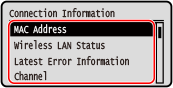
בחר [Latest Error Information] ולחץ על כדי להציג פרטי שגיאה השייכים לחיבור LAN.
כדי להציג פרטי שגיאה השייכים לחיבור LAN.בחר [Security Settings] ולחץ על כדי להציג את פרטי WEP או WPA/WPA2-PSK.
כדי להציג את פרטי WEP או WPA/WPA2-PSK.|
|
|
צפייה במידע באמצעות מסך [Status Monitor]ניתן גם להציג את מצב ה-LAN האלחוטי ואת פרטי השגיאה באמצעות ההליך הבא:
|