تخصيص الشاشة [الرئيسية]
يمكنك بسرعة تحديد الوظائف المستخدمة بشكل متكرر من الشاشة [الرئيسية] من لوحة التحكم.
إعادة ترتيب الأزرار (طراز لوحة اللمس)
يمكنك إعادة ترتيب الأزرار على الشاشة [الرئيسية] ونقل الأزرار إلى علامات تبويب أخرى.
يوضح هذا القسم كيفية تغيير ترتيب العرض باستخدام لوحة التحكم.
كما يمكنك تغيير ترتيب العرض باستخدام Remote UI (واجهة المستخدم عن بعد). ويمكنك أيضًا إعادة تسمية علامات التبويب أيضًا باستخدام Remote UI (واجهة المستخدم عن بعد). إعادة ترتيب الأزرار وإعادة تسمية علامات التبويب (Remote UI (واجهة المستخدم عن بعد)) (طراز لوحة اللمس)
امتيازات المسؤول مطلوبة.
كما يمكنك تغيير ترتيب العرض باستخدام Remote UI (واجهة المستخدم عن بعد). ويمكنك أيضًا إعادة تسمية علامات التبويب أيضًا باستخدام Remote UI (واجهة المستخدم عن بعد). إعادة ترتيب الأزرار وإعادة تسمية علامات التبويب (Remote UI (واجهة المستخدم عن بعد)) (طراز لوحة اللمس)
امتيازات المسؤول مطلوبة.
1
اضغط مع الاستمرار على أي زر على الشاشة [الرئيسية]. الشاشة [الرئيسية]
في حالة ظهور شاشة تسجيل الدخول، أدخل مُعرِّف مدير النظام ورمز PIN، ثم اضغط على [تسجيل الدخول]. معرف مدير النظام ورمز PIN
2
تحقق من الرسالة، واضغط على [نعم].
يتم عرض شاشة [إعادة ترتيب الأزرار وتكوينها].
3
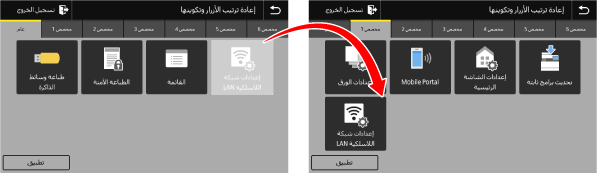
اسحب الزر الذي تريد إعادة ترتيبه، وحرره في الموقع المطلوب.
عند سحب زر إلى علامة تبويب أخرى، ينتقل الزر إلى علامة التبويب تلك. لا يمكنك نقل أزرار إلى علامة تبويب عند الوصول إلى الحد الأقصى لعدد الأزرار لعلامة التبويب هذه.
4
اضغط على [تطبيق].
يتغير موقع الأزرار الموجودة على الشاشة [الرئيسية].
تغيير ترتيب عرض العناصر (طراز شاشة LCD باللونين الأبيض والأسود)
أعد ترتيب العناصر على الشاشة [الرئيسية] بحيث يمكنك تشغيل العناصر المُستخدمة بشكل متكرر بسرعة أكبر.
1

2
استخدم  أو
أو  لتحديد العنصر الذي تريد نقله، ثم اضغط على
  .
.
أو لتحديد العنصر الذي تريد نقله، ثم اضغط على .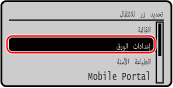
3
استخدم أو لنقل العنصر، ثم اضغط على .
أو لنقل العنصر، ثم اضغط على .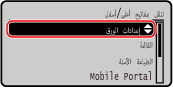
4
اضغط على .
.تم تغيير ترتيب عرض العناصر على الشاشة [الرئيسية].