
وارد کردن نویسهها
با استفاده از صفحهکلید و کلیدهای عددی موجود در پنل کنترل، نویسههای حرفی-عددی را وارد کنید.
همچنین میتوانید نویسهها را با استفاده از یک صفحه کلید USB متصل به دستگاه وارد کنید.
همچنین میتوانید نویسهها را با استفاده از یک صفحه کلید USB متصل به دستگاه وارد کنید.
وارد کردن نویسهها با استفاده از پنل کنترل (مدل صفحه لمسی)
با استفاده از پنل کنترل میتوانید حروف، اعداد و نمادها را وارد کنید.
نوع نویسههایی که میتوانید وارد کنید ممکن است بسته به مورد محدود باشد.
اگر محدوده ورودی مقدار محدود باشد، مقداری که میتوانید وارد کنید در پرانتز ( ) در کنار فیلد ورودی نمایش داده میشود.
نوع نویسههایی که میتوانید وارد کنید ممکن است بسته به مورد محدود باشد.
اگر محدوده ورودی مقدار محدود باشد، مقداری که میتوانید وارد کنید در پرانتز ( ) در کنار فیلد ورودی نمایش داده میشود.
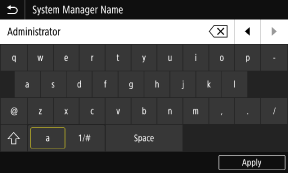
تغییر نوع نویسه
گزینه [a] یا [1/#] را برای نوع نویسهای که باید وارد شود انتخاب کنید.
نمیتوانید نوع نویسه را برای مواردی که نوع نویسه آنها محدود است تغییر دهید.
نمیتوانید نوع نویسه را برای مواردی که نوع نویسه آنها محدود است تغییر دهید.
وارد کردن نویسهها و فاصله
روی نویسه یا نمادی که میخواهید وارد کنید ضربه بزنید.
گزینه [ ] یا [
 ] را فشار دهید تا نویسههایی که رو صفحه نمایان نیست نشان داده شود.
برای وارد کردن نویسههای با حروف بزرگ، روی [ ] ضربه بزنید.
برای وارد کردن فاصله، روی [Space] ضربه بزنید. همچنین با حرکت دادن مکاننما به انتهای نویسهها و ضربه زدن روی [ ] میتوانید فاصله وارد کنید.
گزینه [
] یا [] را فشار دهید تا نویسههایی که رو صفحه نمایان نیست نشان داده شود. برای وارد کردن نویسههای با حروف بزرگ، روی [
] ضربه بزنید. برای وارد کردن فاصله، روی [Space] ضربه بزنید. همچنین با حرکت دادن مکاننما به انتهای نویسهها و ضربه زدن روی [
] میتوانید فاصله وارد کنید.
حذف نویسهها
برای حذف یک نویسه روی [ ] ضربه بزنید.
برای حذف مداوم نویسهها، روی [] ضربه بزنید و نگه دارید.
] ضربه بزنید. برای حذف مداوم نویسهها، روی [
] ضربه بزنید و نگه دارید.
حرکت دادن مکان نما
روی [ ] یا [] ضربه بزنید.
] یا [] ضربه بزنید.
وارد کرده شماره با استفاده از کلیدهای عددی
کلیدهای عددی برای مواردی ظاهر میشود که فقط اعداد مجاز هستند.
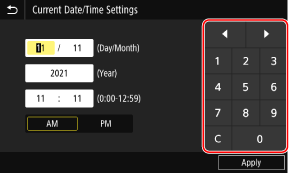
برای وارد کردن مقدار، روی اعداد کلیدهای عددی ضربه بزنید.
برای حذف یک عدد، روی [ ] ضربه بزنید.
وقتی [ ] و [
] و [ ] نمایش داده میشود، میتوانید روی آنها ضربه بزنید تا مکاننما حرکت کند.
برای حذف یک عدد، روی [
] ضربه بزنید. وقتی [
] و [] نمایش داده میشود، میتوانید روی آنها ضربه بزنید تا مکاننما حرکت کند.|
|
|
وقتی [+] و [-] یا لغزنده به جای صفحه کلید یا کلیدهای عددی ظاهر میشود، برای تنظیم مقدار روی آنها ضربه بزنید یا لغزنده را بکشید. مقدار را با استفاده از دکمههای [+] یا [-] یا لغزنده تنظیم کنید.
|
وارد کردن نویسهها با استفاده از پنل کنترل (مدل LCD سیاه و سفید)
میتوانید حروف، اعداد و نمادها را با استفاده از پنل کنترل وارد کنید.
نوع نویسههایی که میتوانید وارد کنید ممکن است بسته به مورد محدود باشد.
اگر محدوده ورودی مقدار محدود باشد، مقداری که میتوانید وارد کنید در پرانتز ( ) روی صفحه نمایش داده میشود.
نوع نویسههایی که میتوانید وارد کنید ممکن است بسته به مورد محدود باشد.
اگر محدوده ورودی مقدار محدود باشد، مقداری که میتوانید وارد کنید در پرانتز ( ) روی صفحه نمایش داده میشود.
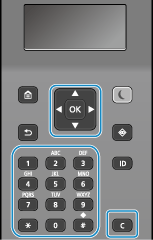
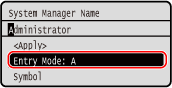
تغییر نوع نویسه
روی  ضربه بزنید تا نوع نویسه به ترتیب حروف بزرگ (A)، حروف کوچک (a)، و اعداد (12) تغییر کند.
همچنین برای انتخاب نوع نویسه میتوانید [Entry Mode]
 را فشار دهید.
نمیتوانید نوع نویسه را برای مواردی که نوع نویسه آنها محدود است تغییر دهید.
ضربه بزنید تا نوع نویسه به ترتیب حروف بزرگ (A)، حروف کوچک (a)، و اعداد (12) تغییر کند.همچنین برای انتخاب نوع نویسه میتوانید [Entry Mode]
را فشار دهید.نمیتوانید نوع نویسه را برای مواردی که نوع نویسه آنها محدود است تغییر دهید.
وارد کردن نویسه، فاصله و نماد
نویسهها و نمادها را با استفاده از کلیدهای عددی وارد کنید. کلیدها و نویسههای مفیدی که میتوان وارد کرد در زیر ارائه شده است:
با بردن مکاننما به انتهای نویسهها و فشار دادن میتوانید فاصله وارد کنید.
وقتی [Entry Mode] روی [aA] تنظیم شده باشد و را فشار دهید، نمادها نمایش داده میشوند.
با بردن مکاننما به انتهای نویسهها و فشار دادن
میتوانید فاصله وارد کنید.وقتی [Entry Mode] روی [aA] تنظیم شده باشد و
را فشار دهید، نمادها نمایش داده میشوند.|
کلید
|
A
|
a
|
12
|

|
@ . - _ /
|
1
|
|

|
ABC
|
abc
|
2
|

|
DEF
|
def
|
3
|

|
GHI
|
ghi
|
4
|

|
JKL
|
jkl
|
5
|

|
MNO
|
mno
|
6
|

|
PQRS
|
pqrs
|
7
|

|
TUV
|
tuv
|
8
|

|
WXYZ
|
wxyz
|
9
|

|
(غیر قابل دسترس)
|
0
|
|
|
|
(فاصله) -.*#!",;:^`_=/|'?$@%&+\~()[]{}<>
|
(غیر قابل دسترس)
|
|
حذف نویسهها
برای حذف یک نویسه،  را فشار دهید.
را فشار دهید.برای حذف مداوم نویسهها، را فشار دهید و نگه دارید.
را فشار دهید و نگه دارید.
حرکت دادن مکان نما
 یا را فشار دهید.
وارد کردن اعداد
 یا
یا  را فشار دهید. همچنین وقتی
  روی صفحه نمایش داده میشود میتوانید از کلیدهای عددی برای وارد کردن اعداد استفاده کنید.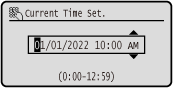
|
|
وارد کردن نویسهها با استفاده از صفحه کلید USB
میتوانید با اتصال یک صفحه کلید USB تجاری به درگاه USB در جلو یا عقب دستگاه، نویسهها را همچون رایانه وارد کنید. طرف جلو/طرف عقب
* هنگام اتصال صفحهکلید USB به دستگاه، همچنان میتوانید با استفاده از پنل کنترل نویسهها را وارد کنید.
* هنگام اتصال صفحهکلید USB به دستگاه، همچنان میتوانید با استفاده از پنل کنترل نویسهها را وارد کنید.
صفحه کلید USB وصل شده را میتوان در هر زمان از دستگاه جدا کرد. لازم نیست ابتدا اتصال را لغو کنید.

|
|
ممکن است [Backspace]، [Home]، [End] و سایر کلیدها قابل استفاده نباشند. فشار دادن یک دکمه غیرقابل استفاده، نویسهای را وارد نمیکند.
بسته به زبان نمایشگر، ممکن است برخی نویسهها بهدرستی وارد نشوند.
بسته به نوع صفحه کلید USB، ممکن است بهدرستی کار نکند.
|
|
|
|
میتوانید چیدمان صفحه کلید USB (چیدمان آمریکایی یا چیدمان انگلیسی) را انتخاب کنید. [English Keyboard Layout]
|