سفارشیسازی صفحه [Home]
میتوانید عملکردهای پرکاربرد را بهسرعت از صفحه [Home] در پنل کنترل انتخاب کنید.
جابجایی دکمهها (مدل صفحه لمسی)
میتوانید دکمههای روی صفحه [Home] را جابجا کنید و دکمهها را به زبانههای دیگر منتقل کنید.
این بخش نحوه تغییر ترتیب نمایش را با استفاده از پنل کنترل شرح میدهد.
همچنین میتوانید با استفاده از Remote UI (واسطه کاربر از راه دور) ترتیب نمایش را از طریق رایانه تغییر دهید. شما همچنین میتوانید با استفاده از Remote UI (واسطه کاربر از راه دور) نام زبانهها را تغییر دهید. جابجایی دکمهها و تغییر نام زبانهها (Remote UI (واسطه کاربر از راه دور)) (مدل صفحه لمسی)
امتیازات سرپرست لازم است.
همچنین میتوانید با استفاده از Remote UI (واسطه کاربر از راه دور) ترتیب نمایش را از طریق رایانه تغییر دهید. شما همچنین میتوانید با استفاده از Remote UI (واسطه کاربر از راه دور) نام زبانهها را تغییر دهید. جابجایی دکمهها و تغییر نام زبانهها (Remote UI (واسطه کاربر از راه دور)) (مدل صفحه لمسی)
امتیازات سرپرست لازم است.
1
یک دکمه را روی صفحه [Home] فشار دهید و نگه دارید. صفحه [Home]
اگر صفحه ورود به سیستم ظاهر شد، "شناسه و پین مدیر سیستم" را وارد کنید، سپس [Log In] را فشار دهید. شناسه و پین مدیر سیستم
2
پیام را بررسی کنید و [Yes] را فشار دهید.
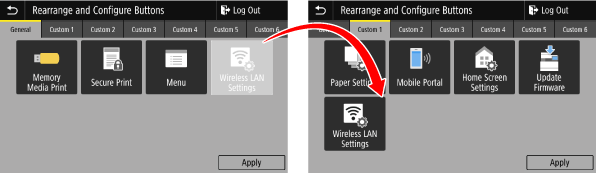
صفحه [Rearrange and Configure Buttons] نمایش داده میشود.
3
دکمهای که میخواهید جابجا کنید را بکشید و در محل مورد نظر خود رها کنید.
زمانی که دکمه را به زبانه دیگری بکشید، دکمه به آن زبانه منتقل میشود. وقتی به حداکثر تعداد دکمههای یک زبانه برسید، نمیتوانید دکمهای را به آن زبانه منتقل کنید.
4
[Apply] را فشار دهید.
موقعیت دکمهها در صفحه [Home] تغییر میکند.
تغییر ترتیب نمایش موارد (مدل LCD سیاه و سفید)
ترتیب موارد را در صفحه [Home] تغییر دهید تا بتوانید از موارد پر کاربرد سریعتر استفاده کنید.
1

2
برای انتخاب مواردی که میخواهید جابجا کنید از  یا
یا  استفاده کنید و سپس
  را فشار دهید.
یا استفاده کنید و سپس را فشار دهید.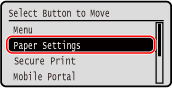
3
برای جابجایی مورد از یا استفاده کنید و سپس را فشار دهید.
یا استفاده کنید و سپس را فشار دهید.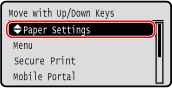
4
را فشار دهید.ترتیب نمایش موارد در صفحه [Home] تغییر میکند.