Προσαρμογή της οθόνης [Αρχική]
Μπορείτε να επιλέξετε γρήγορα τις λειτουργίες που χρησιμοποιείτε συχνά από την οθόνη [Αρχική] του πίνακα ελέγχου.
Αναδιάταξη των κουμπιών (Μοντέλο Οθόνης Αφής)
Μπορείτε να αναδιατάξετε τα κουμπιά στην οθόνη [Αρχική] και να τα μετακινήσετε σε άλλες καρτέλες.
Σε αυτήν την ενότητα περιγράφεται ο τρόπος αλλαγής της σειράς εμφάνισης μέσω του πίνακα ελέγχου.
Μπορείτε επίσης να αλλάξετε τη σειρά εμφάνισης μέσω του Remote UI (Απομακρυσμένο περιβάλλον εργασίας) από έναν υπολογιστή. Μπορείτε να μετονομάσετε και καρτέλες μέσω του Remote UI (Απομακρυσμένο περιβάλλον εργασίας). Αναδιάταξη των κουμπιών και μετονομασία των καρτελών (Remote UI (Απομακρυσμένο περιβάλλον εργασίας)) (Μοντέλο Οθόνης Αφής)
Απαιτούνται δικαιώματα διαχειριστή.
Μπορείτε επίσης να αλλάξετε τη σειρά εμφάνισης μέσω του Remote UI (Απομακρυσμένο περιβάλλον εργασίας) από έναν υπολογιστή. Μπορείτε να μετονομάσετε και καρτέλες μέσω του Remote UI (Απομακρυσμένο περιβάλλον εργασίας). Αναδιάταξη των κουμπιών και μετονομασία των καρτελών (Remote UI (Απομακρυσμένο περιβάλλον εργασίας)) (Μοντέλο Οθόνης Αφής)
Απαιτούνται δικαιώματα διαχειριστή.
1
Πατήστε παρατεταμένα σε οποιοδήποτε κουμπί της οθόνης [Αρχική]. Οθόνη [Αρχική]
Εάν εμφανιστεί η οθόνη σύνδεσης, εισαγάγετε το αναγνωριστικό και το ΡΙΝ υπεύθυνου συστήματος και κατόπιν πατήστε [Σύνδεση]. Αναγνωριστικό και PIN υπεύθυνου συστήματος
2
Ελέγξτε το μήνυμα και πατήστε [Ναι].
Εμφανίζεται η οθόνη [Ανακατάταξη και Διαμόρφωση Πλήκτρων].
3
Σύρετε το κουμπί τη θέση του οποίου θέλετε να αλλάξετε και αφήστε το στη θέση που θέλετε.
Όταν μεταφέρετε ένα κουμπί σε μια άλλη καρτέλα, το κουμπί μετακινείται σε εκείνη την καρτέλα. Δεν μπορείτε να μετακινήσετε ένα κουμπί σε μια καρτέλα, όταν έχει συμπληρωθεί ο μέγιστος αριθμός κουμπιών για αυτήν την καρτέλα.
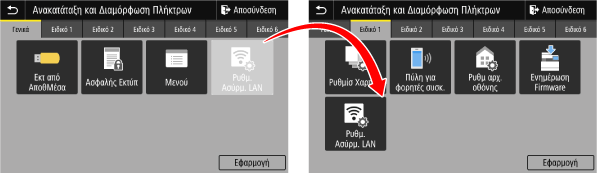
4
Πατήστε [Εφαρμογή].
Η θέση των κουμπιών στην οθόνη [Αρχική] αλλάζει.
Αλλαγή της σειράς εμφάνισης των στοιχείων (Μοντέλο ασπρόμαυρης LCD)
Αναδιατάξτε τα στοιχεία στην οθόνη [Αρχική] ώστε να μπορείτε να χειρίζεστε πιο γρήγορα τα στοιχεία που χρησιμοποιείτε συχνά.
1

2
Πατήστε  ή
ή  για να επιλέξτε το στοιχείο που θέλετε να μετακινήσετε και, στη συνέχεια, πατήστε
  .
.
ή για να επιλέξτε το στοιχείο που θέλετε να μετακινήσετε και, στη συνέχεια, πατήστε .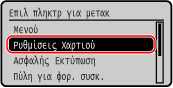
3
Πατήστε ή για να μετακινήσετε το στοιχείο και, στη συνέχεια, πατήστε .
ή για να μετακινήσετε το στοιχείο και, στη συνέχεια, πατήστε .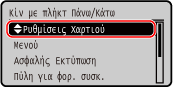
4
Πατήστε .
.Η σειρά εμφάνισης των κουμπιών στην οθόνη [Αρχική] αλλάζει.