
Vnos znakov
S tipkovnico in numeričnimi tipkami na nadzorni plošči vnesite črkovno-številske zanke.
Znake lahko vnašate tudi s komercialno tipkovnico USB, ki je priključena na napravo.
Znake lahko vnašate tudi s komercialno tipkovnico USB, ki je priključena na napravo.
Vnos znakov z nadzorno ploščo (Model z zaslonom s senzorji)
Na nadzorni plošči lahko vnesete črke, številke in simbole.
Vrsta znakov, ki jih lahko vnesete, je lahko omejena glede na element.
Če je območje vnosa vrednosti omejeno, je vrednost, ki jo lahko vnesete, prikazana v oklepaju ( ) poleg vnosnega polja.
Vrsta znakov, ki jih lahko vnesete, je lahko omejena glede na element.
Če je območje vnosa vrednosti omejeno, je vrednost, ki jo lahko vnesete, prikazana v oklepaju ( ) poleg vnosnega polja.
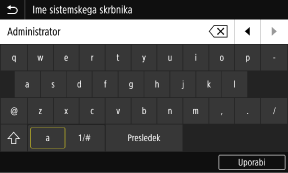
Spreminjanje vrste znaka
Izberite [a] ali [1/#] za vrsto znaka za vnos.
Tipa znaka ne morete spremeniti za predmete, katerih tip znaka je omejen.
Tipa znaka ne morete spremeniti za predmete, katerih tip znaka je omejen.
Vnos znakov in presledkov
Tapnite znak ali simbol, ki ga želite vnesti.
Pritisnite [ ] ali [
 ] za prikaz znakov, ki niso vidni na zaslonu.
Za vnos velikih znakov tapnite [ ].
].
Za vnos presledka tapnite [Presledek]. Presledek lahko vnesete tudi tako, da kurzor premaknete do konca znakov in tapnete [ ].
].
Pritisnite [
] ali [] za prikaz znakov, ki niso vidni na zaslonu. Za vnos velikih znakov tapnite [
]. Za vnos presledka tapnite [Presledek]. Presledek lahko vnesete tudi tako, da kurzor premaknete do konca znakov in tapnete [
].
Brisanje znakov
Tapnite [ ] za izbris enega znaka.
Tapnite in pridržite [] za neprekinjeno brisanje znakov.
] za izbris enega znaka. Tapnite in pridržite [
] za neprekinjeno brisanje znakov.
Premikanje kazalca
Tapnite [ ] ali [].
] ali [].
Vnos številk s številskimi tipkami
Številske tipke se prikažejo za elemente, ki omogočajo samo številke.
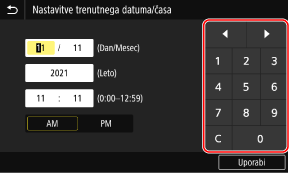
Tapnite številke na številskih tipkah, da vnesete vrednost.
Za izbris števila tapnite [ ].
].
Ko je prikazano [ ] in [
 ], lahko tapnete te za premikanje kazalca.
Za izbris števila tapnite [
]. Ko je prikazano [
] in [], lahko tapnete te za premikanje kazalca.|
|
|
Ko se namesto tipkovnice ali številskih tipk prikažeta [+] in [-] ali drsnik, jih tapnite ali povlecite, da nastavite vrednost. Vrednost nastavite z gumboma [+] in [-] ali z drsnikom.
|
Vnos znakov z nadzorno ploščo (Model s črno-belim zaslonom LCD)
Črke, številke in simbole lahko vnesete z nadzorno ploščo.
Vrsta znakov, ki jih lahko vnesete, je lahko omejena glede na element.
Če je območje vnosa vrednosti omejeno, je vrednost, ki jo lahko vnesete, na zaslonu prikazana v oklepaju ( ).
Vrsta znakov, ki jih lahko vnesete, je lahko omejena glede na element.
Če je območje vnosa vrednosti omejeno, je vrednost, ki jo lahko vnesete, na zaslonu prikazana v oklepaju ( ).
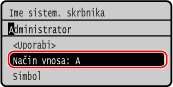
Spreminjanje vrste znaka
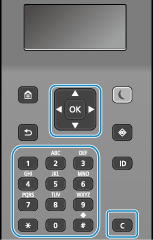
Pritisnite  za spremembo vrste znaka po vrstnem redu velike črke (A), male črke (a) in številke (12).
Lahko tudi pritisnete [Način vnosa]
 za izbor vrste znaka.
Vrste znaka ne morete spremeniti za predmete, katerih vrsta znaka je omejena.
za spremembo vrste znaka po vrstnem redu velike črke (A), male črke (a) in številke (12).Lahko tudi pritisnete [Način vnosa]
za izbor vrste znaka.Vrste znaka ne morete spremeniti za predmete, katerih vrsta znaka je omejena.
Vnos znakov, presledkov in simbolov
S številskimi tipkami vnesite znake in simbole. V nadaljevanju so navedene uporabne tipke in znaki, ki jih je mogoče vnesti:
Presledek lahko vnesete tako, da kazalec premaknete na konec znakov in pritisnete .
.
Ko je vrednost [Način vnosa] nastavljena na [aA] in pritisnete , se prikažejo simboli.
Presledek lahko vnesete tako, da kazalec premaknete na konec znakov in pritisnete
.Ko je vrednost [Način vnosa] nastavljena na [aA] in pritisnete
, se prikažejo simboli.|
Tipka
|
A
|
a
|
12
|

|
@ . - _ /
|
1
|
|

|
ABC
|
abc
|
2
|

|
DEF
|
def
|
3
|

|
GHI
|
ghi
|
4
|

|
JKL
|
jkl
|
5
|

|
MNO
|
mno
|
6
|

|
PQRS
|
pqrs
|
7
|

|
TUV
|
tuv
|
8
|

|
WXYZ
|
wxyz
|
9
|

|
(ni na voljo)
|
0
|
|
|
|
(presledek) -.*#!",;:^`_=/|'?$@%&+\~()[]{}<>
|
(ni na voljo)
|
|
Brisanje znakov
Pritisnite  za izbris enega znaka.
za izbris enega znaka.Pritisnite in pridržite za neprekinjeno brisanje znakov.
za neprekinjeno brisanje znakov.
Premikanje kazalca
Pritisnite  ali .
ali .
ali .
Vnos številk
Pritisnite  ali
ali  . Številske tipke lahko uporabite tudi za vnos številk, ko je na zaslonu prikazano sporočilo
  .
.
ali . Številske tipke lahko uporabite tudi za vnos številk, ko je na zaslonu prikazano sporočilo .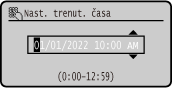
|
|
Vnašanje znakov s tipkovnico USB
Znake lahko vnašate na enak način kot v računalniku, če na vrata USB na sprednji ali zadnji strani naprave priključite tipkovnico USB, ki je na voljo na tržišču. Sprednja stran/Zadnja stran
* Če je na napravo priključena tipkovnica USB, lahko znake še vedno vnašate z uporabo nadzorne plošče.
* Če je na napravo priključena tipkovnica USB, lahko znake še vedno vnašate z uporabo nadzorne plošče.
Priključeno tipkovnico USB lahko kadar koli izključite iz naprave. Povezave vam ni treba najprej preklicati.

|
|
Tipk [Backspace], [Home], [End] in drugih tipk morda ne boste mogli uporabiti. Če pritisnete neuporabno tipko, ne vnesete znaka.
Nekateri znaki morda ne bodo pravilno vneseni, kar je odvisno od jezika uporabniškega vmesnika.
Tipkovnica USB morda ne bo delovala pravilno, kar je odvisno od vrste tipkovnice.
|
|
|
|
Določite lahko tudi razporeditev tipk tipkovnice USB (za ameriško ali britansko angleščino). [Postavitev angl. tipkovnice]
|