Preklic tiskanja
Postopek tiskanja prekličete v računalniku. Če želite preklicati tiskanje po tem, ko so bili podatki za tiskanje poslani v napravo, uporabite nadzorno ploščo ali Remote UI (Oddaljeni uporabniški vmesnik).
Če želite preklicati tiskanje med uporabo tiskanja s pomnilniškega medija, uporabite nadzorno ploščo ali Remote UI (Oddaljeni uporabniški vmesnik) (Model z zaslonom s senzorji).
Če želite preklicati tiskanje med uporabo tiskanja s pomnilniškega medija, uporabite nadzorno ploščo ali Remote UI (Oddaljeni uporabniški vmesnik) (Model z zaslonom s senzorji).
Preklic tiskanja v računalniku
Če uporabljate Windows
Če je prikazan zaslon za tiskanje, kliknite [Preklic].
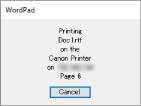
Če zgornji zaslon ni prikazan, dvokliknite ikono tiskalnika v območju za obvestila sistema Windows, izberite dokument, ki ga želite preklicati, in kliknite [Dokument]  [Preklic] [Da].
[Preklic] [Da].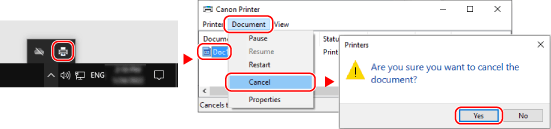
Če ikona tiskalnika ni prikazana v območju za obvestila sistema Windows ali dokument, ki ga je treba preklicati, ni prikazan, se podatki za tiskanje po obdelavi v računalniku pošljejo v napravo.
V tem primeru prekličite tiskanje z nadzorno ploščo naprave ali vmesnika Remote UI (Oddaljeni uporabniški vmesnik). Preklic tiskanja na nadzorni plošči
V tem primeru prekličite tiskanje z nadzorno ploščo naprave ali vmesnika Remote UI (Oddaljeni uporabniški vmesnik). Preklic tiskanja na nadzorni plošči
Če uporabljate macOS
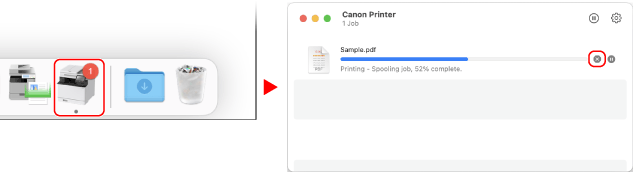
Kliknite ikono tiskalnika v opravilni vrstici, izberite dokument, ki ga želite preklicati, in kliknite [ ].
].
].
Preklic tiskanja na nadzorni plošči
Model z zaslonom s senzorji
Če želite preklicati tiskanje, upoštevajte navodila na zaslonu.
Pritisnite [Preklic] [Da].
[Da].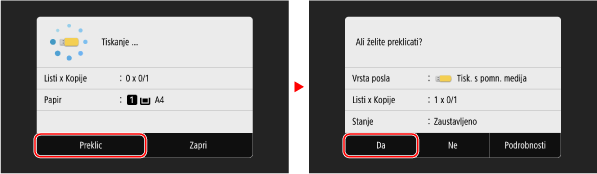
Če zgornji zaslon ni prikazan, pritisnite [ ] na nadzorni plošči [Da].
] na nadzorni plošči [Da].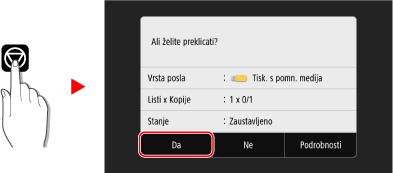
Če je prikazan zaslon s seznamom opravil, izberite opravilo, ki ga želite preklicati, in pritisnite [Preklic] [Da].
[Da].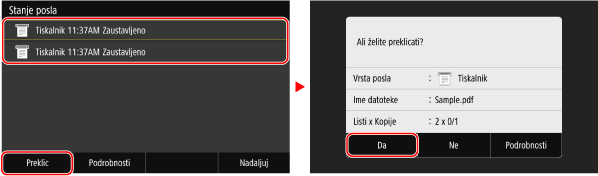
Model s črno-belim zaslonom LCD
Tiskanje lahko prekličete tako, da upoštevate spodnji postopek.
1
Pritisnite  na nadzorni plošči. Nadzorna plošča
na nadzorni plošči. Nadzorna plošča2
Pritisnite [Tiskalni posel]  [Stanje posla] .
[Stanje posla] .3
V razdelku [Stanje poslov tiskanja] izberite posel, ki ga želite preklicati, in pritisnite .
.4
Pritisnite [<Prekliči>] [Da] .
[Da] .Preklic tiskanja na portalu Remote UI (Oddaljeni uporabniški vmesnik)
Tiskanje lahko prekličete z zaslonom [Status Monitor/Cancel] [Job Status] na portalu Remote UI (Oddaljeni uporabniški vmesnik) [Print]. Preverjanje uporabe in dnevnikov na portalu Remote UI (Oddaljeni uporabniški vmesnik)
[Job Status] na portalu Remote UI (Oddaljeni uporabniški vmesnik) [Print]. Preverjanje uporabe in dnevnikov na portalu Remote UI (Oddaljeni uporabniški vmesnik)