Personalizarea ecranului [Pornire]
Puteți selecta rapid funcțiile frecvent utilizate de pe ecranul [Pornire] al panoului de control.
Rearanjarea butoanelor (Model panou tactil)
Puteți rearanja butoanele de pe ecranul [Pornire] și puteți muta butoanele în alte file.
În această secțiune este prezentată modificarea ordinii de afișare folosind panoul de control.
Ordinea de afișare se poate modifica și prin utilizarea Remote UI (IU la distanță) de la un computer. Cu ajutorul Remote UI (IU la distanță) este posibilă și redenumirea filelor. Repoziționarea butoanelor și redenumirea filelor (Remote UI (IU la distanță)) (Model panou tactil)
Sunt necesare privilegii de administrator.
Ordinea de afișare se poate modifica și prin utilizarea Remote UI (IU la distanță) de la un computer. Cu ajutorul Remote UI (IU la distanță) este posibilă și redenumirea filelor. Repoziționarea butoanelor și redenumirea filelor (Remote UI (IU la distanță)) (Model panou tactil)
Sunt necesare privilegii de administrator.
1
Apăsați și mențineți orice buton de pe ecranul [Pornire]. Ecranul [Pornire]
Dacă apare ecranul de conectare, introduceți ID-ul și codul PIN al administratorului de sistem, apoi apăsați pe [Conectare]. ID-ul și codul PIN al administratorului de sistem
2
Citiți mesajul și apăsați pe [Da].
Se afișează ecranul [Rearanjare şi configurare butoane].
3
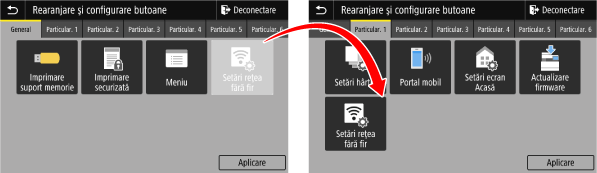
Glisați butonul pe care doriți să-l repoziționați și eliberați-l în locația dorită.
Când glisați un buton pe altă filă, butonul se mută în fila respectivă. Nu puteți muta un buton pe o filă atunci când numărul maxim de butoane de pe fila respectivă a fost atins.
4
Apăsați pe [Aplicare].
Locația butoanelor de pe ecranul [Pornire] este modificată.
Modificarea ordinii de apăsare a elementelor (Model LCD alb-negru)
Rearanjați elementele de pe ecranul [Pornire] pentru a putea să operați mai rapid elementele utilizate mai frecvent.
1

2
Utilizați  sau
sau  pentru a selecta elementul pe care doriți să îl mutați și apăsați pe
  .
.
sau pentru a selecta elementul pe care doriți să îl mutați și apăsați pe .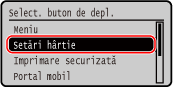
3
Utilizați sau pentru a muta elementul, apoi apăsați pe .
sau pentru a muta elementul, apoi apăsați pe .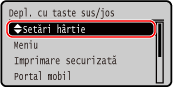
4
Apăsați pe .
.Ordinea de afișare a elementelor de pe ecranul [Pornire] este modificată.