Setarea formatului și a tipului de hârtie pentru sertarul de hârtie
În mod implicit, formatul și tipul de hârtie pentru sertarul pentru hârtie sunt setate la A4 și Simplă 2. Când este încărcată hârtie de un alt format sau alt tip, modificați setările hârtiei.
Această secțiune descrie modul de configurare a setărilor folosind panoul de control.
Puteți configura setările și utilizând Remote UI (IU la distanță) de la un computer. Gestionarea aparatului de pe un computer (IU la distanță)
Puteți configura setările și utilizând Remote UI (IU la distanță) de la un computer. Gestionarea aparatului de pe un computer (IU la distanță)
Model panou tactil
1
În panoul de control, apăsați pe [Setări hârtie] în ecranul [Pornire]. Ecranul [Pornire]
2
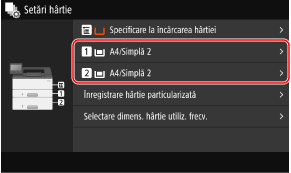
Selectați sertarul pentru hârtie a cărui setare doriți să o modificați.
3
Selectați dimensiunea hârtiei încărcate în sertarul pentru hârtie.
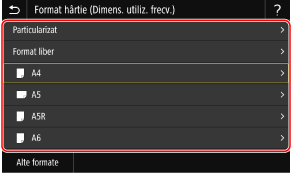
Puteți derula ecranul pentru a vizualiza formate de hârtie care nu sunt afișate pe ecran.
Dacă trebuie să modificați frecvent hârtia care trebuie încărcată, setați la [Format liber]; această opțiune va reduce numărul de pași necesari pentru schimbarea de fiecare dată a setării. De asemenea, puteți afișa un mesaj de eroare când setarea din driverul de imprimantă este foarte diferită de formatul de hârtie încărcată. [Acţ. în caz de nepotrivire format hârtie]
 Când este încărcată hârtie de format A5
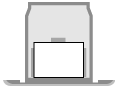
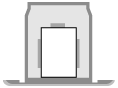
Când este încărcată hârtie în orientare peisaj, selectați [A5]. Când este încărcată hârtie în orientare portret, selectați [A5R].
|
|
Orientare peisaj (A5)
|
Orientare portret (A5R)
|
|
|
|
Când este încărcată hârtie în format nestandard (personalizat)
|
1
|
Apăsați pe [Particularizat].
|
|
2
|
Introduceți valorile în [X] și [Y], apoi apăsați pe [Aplicare].
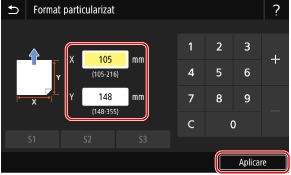
Când se înregistrează formate nestandard frecvent utilizate, le puteți apela apăsând pe [S1] la [S3].
|
Dacă un format de hârtie setat nu este afișat
Apăsați pe [Alte formate] și selectați formatul de hârtie de pe lista afișată.
4
Selectați tipul de hârtie încărcată în sertarul pentru hârtie.
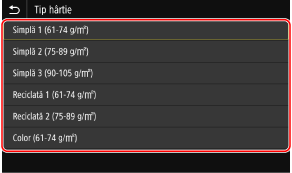
Dacă trebuie să modificați frecvent hârtia care trebuie încărcată, setați la [Liber]; această opțiune va reduce numărul de pași necesari pentru schimbarea de fiecare dată a setării. Rețineți, însă, că această setare permite aparatului să imprime chiar dacă există o neconcordanță între setarea tipului de hârtie din driverul de imprimantă și tipul de hârtie încărcat efectiv în aparat.
Când setarea tipului de hârtie din driverul de imprimantă este [Auto], aparatul funcționează în același mod ca și atunci când tipul de hârtie este [Simplă 1].
Când setarea tipului de hârtie din driverul de imprimantă este [Auto], aparatul funcționează în același mod ca și atunci când tipul de hârtie este [Simplă 1].
Formatul și tipul de hârtie sunt setate.

|
|
Puteți modifica formatul de hârtie afișat pe ecran în Pasul 3. Ascunderea formatelor de hârtie neutilizate
|
Model LCD alb-negru
1
În panoul de control, selectați [Setări hârtie] în ecranul [Pornire] și apăsați pe  . Ecranul [Pornire]
. Ecranul [Pornire]2
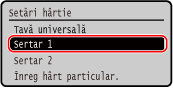
Selectați sertarul pentru hârtie a cărui setare doriți să o modificați și apăsați pe .
.
3
Selectați formatul hârtiei încărcate în sertarul pentru hârtie și apăsați pe .
.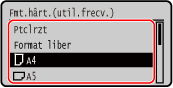
Puteți derula ecranul pentru a vizualiza formate de hârtie care nu sunt afișate pe ecran.
Dacă trebuie să modificați frecvent hârtia care trebuie încărcată, setați la [Format liber]; această opțiune va reduce numărul de pași necesari pentru schimbarea de fiecare dată a setării. De asemenea, puteți afișa un mesaj de eroare când setarea din driverul de imprimantă este foarte diferită de formatul de hârtie încărcată. [Acţ. în caz de nepotrivire format hârtie]
Când este încărcată hârtie de format A5
Când este încărcată hârtie în orientare peisaj, selectați [A5]. Când este încărcată hârtie în orientare portret, selectați [A5R].
|
|
Orientare peisaj (A5)
|
Orientare portret (A5R)
|
|
|
|
|
Când este încărcată hârtie în format nestandard (personalizat)
|
1
|
Selectați [Particularizat] și apăsați pe
. |
|
2
|
Apăsați pe [X]
 introduceți valorile în [X] . introduceți valorile în [X] .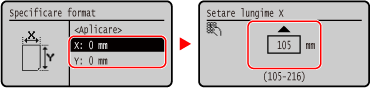
|
|
3
|
Introduceți valorile din [Y] în același mod ca [X].
|
|
4
|
Selectați [<Aplicare>] și apăsați pe
. |
Dacă un format de hârtie setat nu este afișat
Apăsați pe [<Alte dimens.>], apăsați pe și selectați formatul de hârtie din lista afișată.
și selectați formatul de hârtie din lista afișată.4
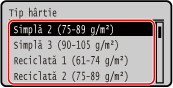
Selectați tipul hârtiei încărcate în sertarul pentru hârtie și apăsați pe .
.
Dacă trebuie să modificați frecvent hârtia care trebuie încărcată, setați la [Liber]; această opțiune va reduce numărul de pași necesari pentru schimbarea de fiecare dată a setării. Rețineți, însă, că această setare permite aparatului să imprime chiar dacă există o neconcordanță între setarea tipului de hârtie din driverul de imprimantă și tipul de hârtie încărcat efectiv în aparat.
Când setarea tipului de hârtie din driverul de imprimantă este [Auto], aparatul funcționează în același mod ca și atunci când tipul de hârtie este [Simplă 1].
Când setarea tipului de hârtie din driverul de imprimantă este [Auto], aparatul funcționează în același mod ca și atunci când tipul de hârtie este [Simplă 1].
Formatul și tipul de hârtie sunt setate.
|
|
|
Puteți modifica formatul de hârtie afișat pe ecran în Pasul 3. Ascunderea formatelor de hârtie neutilizate
|