Anularea imprimării
Puteți anula imprimarea de la un computer. Pentru a anula imprimarea după ce datele pentru imprimare au fost trimise la aparat, folosiți panoul de control sau Remote UI (IU la distanță).
Pentru a anula imprimarea când utilizați imprimarea pe suport de memorie, utilizați panoul de control sau Remote UI (IU la distanță) (Model panou tactil).
Pentru a anula imprimarea când utilizați imprimarea pe suport de memorie, utilizați panoul de control sau Remote UI (IU la distanță) (Model panou tactil).
Anularea imprimării de la un computer
Când se utilizează Windows
Dacă se afișează ecranul de imprimare, faceți clic pe [Revocare].
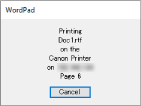
Dacă nu se afișează ecranul de mai sus, faceți dublu clic pe pictograma imprimantei în zona de notificare Windows, selectați documentul de anulat și faceți clic pe [Document]  [Revocare] [Da].
[Revocare] [Da].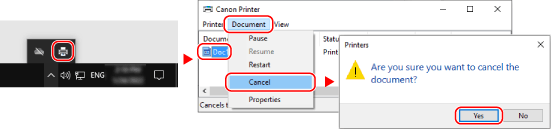
Dacă pictograma imprimantei nu este afișată în zona de notificare Windows sau documentul de anulat nu este afișat, datele pentru imprimare sunt trimise la aparat după procesarea la computer.
În acest caz, anulați imprimarea utilizând panoul de control al aparatului sau Remote UI (IU la distanță). Anularea imprimării de la panoul de control
În acest caz, anulați imprimarea utilizând panoul de control al aparatului sau Remote UI (IU la distanță). Anularea imprimării de la panoul de control
Când se utilizează macOS
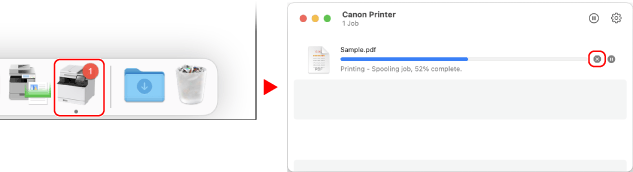
Faceți clic pe pictograma imprimantei în Dock, selectați documentul de anulat și faceți clic pe [ ].
].
].
Anularea imprimării de la panoul de control
Model panou tactil
Urmați instrucțiunile pe ecran pentru a anula imprimarea.
Apăsați pe [Revocare] [Da].
[Da].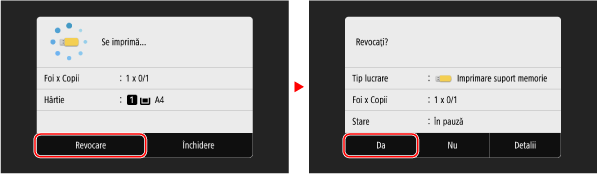
Dacă nu se afișează ecranul de mai sus, apăsați pe [ ] pe panoul de control [Da].
] pe panoul de control [Da].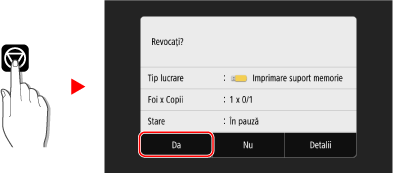
Dacă se afișează ecranul cu lista de lucrări, selectați lucrarea de anulat și apăsați pe [Revocare] [Da].
[Da].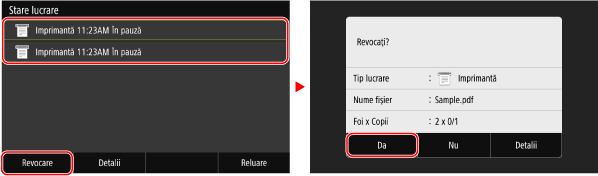
Model LCD alb-negru
Puteți anula imprimarea folosind procedura de mai jos.
1
Apăsați pe  de pe panoul de control. Panou de control
de pe panoul de control. Panou de control2
Apăsați pe [Lucrare de tipărire]  [Stare lucrare] .
[Stare lucrare] .3
Selectați lucrarea care se va anula în [Stare lucrare tipărire], apăsați pe .
.4
Apăsați pe [<Revocare>] [Da] .
[Da] .Anularea imprimării cu Remote UI (IU la distanță)
Puteți anula imprimarea cu ecranul [Status Monitor/Cancel] [Job Status] din opțiunea [Print] a Remote UI (IU la distanță). Verificarea utilizării și a jurnalelor cu Remite UI (IU la distanță)
[Job Status] din opțiunea [Print] a Remote UI (IU la distanță). Verificarea utilizării și a jurnalelor cu Remite UI (IU la distanță)