Setarea ID-ului de departament și a codului PIN pe un computer
Când restricționați imprimarea de la un computer cu un ID de departament necunoscut, trebuie să setați ID-ul de departament și codul PIN pe fiecare computer care utilizează aparatul. Dacă doriți să includeți imprimarea de la un computer în utilizarea pentru fiecare ID de departament chiar și atunci când acestea nu sunt restricționate, setați ID-ul de departament și codul PIN pentru fiecare computer.
Când se utilizează Windows
Sunt necesare privilegii de administrator pe fiecare computer.
1
Conectați-vă șa computer folosind un cont de administrator.
2
Faceți clic pe [ ] (Start)
  [
[ ] (Settings) [Dispozitive] [Imprimante și scanere].
] (Start) [] (Settings) [Dispozitive] [Imprimante și scanere].Se afișează ecranul [Imprimante și scanere].
3
Faceți clic pe driverul aparatului [Manage] [Proprietăţi imprimantă].
[Manage] [Proprietăţi imprimantă].Se afișează ecranul cu proprietățile driverului.
4
În fila [Device Settings], setați [User Management] la [Department ID Management].
5
Faceți clic pe [Settings] în partea din dreapta jos.
Se afișează ecranul [Department ID/PIN Settings].
6
Setați ID-ul de departament și codul PIN.
Pentru a seta un cod PIN, bifați caseta de selectare [Allow PIN Settings] și introduceți un cod PIN.
Faceți clic pe [Verify] pentru a confirma că ID-ul de departament și codul PIN au fost introduse corect.
* Aceasta nu este valabil când aparatul este conectat la computer prin intermediul portului USB sau Web Services on Devices (WSD).
* Aceasta nu este valabil când aparatul este conectat la computer prin intermediul portului USB sau Web Services on Devices (WSD).
7
Setați procesul de autentificare și intervalul aplicabil, după cum este necesar.
 Confirmarea ID-ului de departament și a codului PIN în timpul imprimării
Bifați casetele de selectare [Confirm Department ID/PIN When Printing].
Când aparatul este conectat la computer printr-un port USB sau WSD
Bifați caseta de selectare [Authenticate Department ID/PIN at Device].
8
Faceți clic pe [OK] [OK].
[OK].Setările sunt aplicate.
Când se utilizează macOS
1
Faceți clic pe [ ] [Preferințe sistem] [Imprimante și scanere].
] [Preferințe sistem] [Imprimante și scanere].Se afișează ecranul [Imprimante și scanere].
2
Selectați aparatul și faceți clic pe [Opțiuni și consumabile].
3
În fila [Opțiuni], bifați caseta de selectare [Department ID Management] și faceți clic pe [OK].
4
În ecranul de setare a driverului, setați ID-ul de departament și codul PIN.
Trebuie să setați ID-ul de departament și codul PIN de fiecare dată când imprimați.
|
1
|
Afișați caseta de dialog de imprimare și selectați driverul de imprimantă al aparatului. Imprimarea de la un computer
|
|
2
|
Din meniul pop-up cu opțiuni de imprimare, selectați [Special Features].
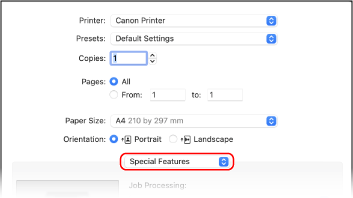
Dacă opțiunile de imprimare nu sunt afișate, faceți clic pe [Afișează detalii] în caseta de dialog de imprimare.
|
|
3
|
Bifați caseta de selectare [Use Department ID Management] și faceți clic pe [Settings].
Se afișează ecranul [Department ID/PIN Settings].
|
|
4
|
Introduceți ID-ul și codul PIN de departament.
|
|
5
|
Setați procesul de autentificare și intervalul aplicabil, după cum este necesar.
Confirmarea ID-ului de departament și a codului PIN în timpul imprimării
Bifați caseta de selectare [Confirm Department ID/PIN When Printing].
|
|
6
|
Faceți clic pe [OK].
|