
Verificarea stării de rețea și a setărilor
Puteți efectua un test de conexiune cu dispozitivele din rețea pentru a verifica dacă aparatul este corect conectat la rețea.
Adresa IP a aparatului și informațiile privind adresa MAC sunt necesare pentru a utiliza Remote UI (IU la distanță) și pentru a configura setările de firewall. Verificați aceste setări curente.
Adresa IP a aparatului și informațiile privind adresa MAC sunt necesare pentru a utiliza Remote UI (IU la distanță) și pentru a configura setările de firewall. Verificați aceste setări curente.
|
|
|
Dacă adresa IP este afișată sub forma „0.0.0.0”, nu este corect configurată. Setați din nou adresa IP.
Setarea adreselor IPv4 Setarea adreselor IPv6 Conectarea aparatului la un hub de comutație, de exemplu, poate împiedica o conexiune la rețea chiar și atunci când adresa IP este corect configurată. În acest caz, setați un timp de așteptare până când aparatul începe să comunice și încercați să vă conectați din nou. [Timp aştept. con. la pornire] sau [Timp aşteptare conectare la pornire]
Puteți imprima lista de date a administratorului de sistem pentru a vizualiza setările de rețea. Imprimarea și vizualizarea rapoartelor și a listelor
|
Verificați dacă aparatul se poate conecta la dispozitivele de rețea
În browserul web al computerului conectat la rețea, introduceți adresa IPv4 sau IPv6 a aparatului. Dacă este afișat ecranul de conectare Remote UI (IU conectare) este afișat, aparatul este conectat corespunzător la rețea. Pornirea caracteristicii Remote UI (IU la distanță)
Când utilizați o adresă IPv4, puteți utiliza următoarea procedură, pentru a trimite o comandă ping de la panoul de control, pentru a verifica dacă aparatul se poate conecta la un dispozitiv din rețea.
Model panou tactil
|
Pregătiri necesare
|
|
Pregătiți adresa IPv4 a unui dispozitiv din rețeaua la care doriți să vă conectați și păstrați-o la îndemână.
|
1
În panoul de control, apăsați pe [Meniu] în ecranul [Pornire]. Ecranul [Pornire]
2
Apăsați pe [Preferinţe]  [Reţea] [Setări TCP/IP] [Setări IPv4] [Comandă PING].
[Reţea] [Setări TCP/IP] [Setări IPv4] [Comandă PING].Dacă apare ecranul de conectare, introduceți ID-ul și codul PIN al administratorului de sistem, apoi apăsați pe [Conectare]. ID-ul și codul PIN al administratorului de sistem
3
Introduceți adresa IPv4 a unui dispozitiv de rețea și apăsați pe [Aplicare].
Dacă aparatul este corect conectat la rețea, apare mesajul [S-a primit răspuns de la gazdă.].
Model LCD alb-negru
|
Pregătiri necesare
|
|
Pregătiți adresa IPv4 a unui dispozitiv din rețeaua la care doriți să vă conectați și păstrați-o la îndemână.
|
1
În panoul de control, selectați [Meniu] în ecranul [Pornire] și apăsați pe  . Ecranul [Pornire]
. Ecranul [Pornire]2
Apăsați pe [Preferinţe] [Reţea] [Setări TCP/IP] [Setări IPv4] [Comandă PING] .
[Reţea] [Setări TCP/IP] [Setări IPv4] [Comandă PING] .Dacă apare ecranul de conectare, introduceți ID-ul și codul PIN al administratorului de sistem, apoi apăsați pe  . ID-ul și codul PIN al administratorului de sistem
. ID-ul și codul PIN al administratorului de sistem3
Introduceți adresa IPv4 a unui dispozitiv de rețea și apăsați pe .
.Dacă aparatul este corect conectat la rețea, apare mesajul [S-a primit răspuns de la gazdă.].
Vizualizarea adresei IP setate la aparat
Puteți vizualiza setarea adresei IP setate la aparat, precum adresa IPv4 și adresa IPv6.
În această secțiune se descrie modul de vizualizare a adresei IP folosind panoul de control.
Această informație poate fi verificată și folosind Remote UI (IU la distanță) de la un computer. Gestionarea aparatului de pe un computer (IU la distanță)
Această informație poate fi verificată și folosind Remote UI (IU la distanță) de la un computer. Gestionarea aparatului de pe un computer (IU la distanță)
Model panou tactil
1
Pe panoul de control, apăsați pe [Monitor stare] de pe ecranul [Pornire] sau altă locație. Ecranul [Pornire]
Se afișează ecranul [Monitor de stare].
2
Apăsați pe [Informaţii reţea] [IPv4] sau pe [IPv6].
[IPv4] sau pe [IPv6].3
Vizualizați setarea.
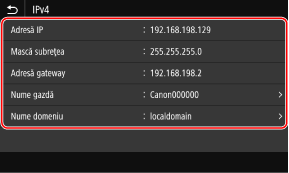
Pentru IPv6, selectați elementul pe care doriți să îl vizualizați și se va afișa setarea elementului respectiv.
Model LCD alb-negru
1
Apăsați pe  de pe panoul de control.
de pe panoul de control.Se afișează ecranul [Monitor de stare].
2
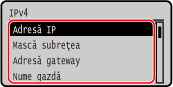
Apăsați pe [Informaţii reţea] [IPv4] sau pe [IPv6] .
[IPv4] sau pe [IPv6] .3
Vizualizați setarea și apăsați pe .
.
Vizualizarea adresei MAC a rețelei LAN cu fir
Puteți vizualiza adresa MAC setată la aparat atunci când aparatul este conectat la rețeaua LAN cu fir.
Această secțiune descrie modul de vizualizare a acestor informații folosind panoul de control.
Vizualizarea adresei MAC este posibilă și prin intermediul Remote UI (IU la distanță) de la un computer. Gestionarea aparatului de pe un computer (IU la distanță)
Sunt necesare privilegii de administrator.
Vizualizarea adresei MAC este posibilă și prin intermediul Remote UI (IU la distanță) de la un computer. Gestionarea aparatului de pe un computer (IU la distanță)
Sunt necesare privilegii de administrator.
Model panou tactil
1
În panoul de control, apăsați pe [Meniu] în ecranul [Pornire]. Ecranul [Pornire]
2
Apăsați pe [Preferinţe] [Reţea] [Setări driver Ethernet].
[Reţea] [Setări driver Ethernet].Dacă apare ecranul de conectare, introduceți ID-ul și codul PIN al administratorului de sistem, apoi apăsați pe [Conectare]. ID-ul și codul PIN al administratorului de sistem
3
Vizualizați adresa MAC.
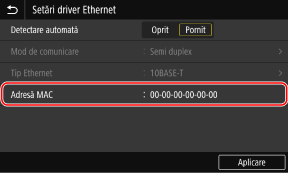
Model LCD alb-negru
1
În panoul de control, selectați [Meniu] în ecranul [Pornire] și apăsați pe . Ecranul [Pornire]
. Ecranul [Pornire]2
Apăsați pe [Preferinţe] [Reţea] [Setări driver Ethernet] .
[Reţea] [Setări driver Ethernet] .Dacă apare ecranul de conectare, introduceți ID-ul și codul PIN al administratorului de sistem, apoi apăsați pe . ID-ul și codul PIN al administratorului de sistem
. ID-ul și codul PIN al administratorului de sistem3
Vizualizați adresa MAC.
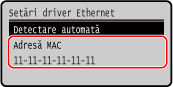
Vizualizarea adresei MAC și a informațiilor de conexiune ale rețelei LAN wireless
În afara adresei MAC și a informațiilor de conexiune ale rețelei LAN wireless când aparatul este conectat la rețeaua LAN wireless, puteți vizualiza și setările de securitate.
Această secțiune descrie modul de vizualizare a acestor informații folosind panoul de control.
Această informație poate fi verificată și folosind Remote UI (IU la distanță) de la un computer. Gestionarea aparatului de pe un computer (IU la distanță)
Sunt necesare privilegii de administrator.
Această informație poate fi verificată și folosind Remote UI (IU la distanță) de la un computer. Gestionarea aparatului de pe un computer (IU la distanță)
Sunt necesare privilegii de administrator.
Model panou tactil
1
În panoul de control, apăsați pe [Setări reţea fără fir] în ecranul [Pornire]. Ecranul [Pornire]
Se afișează ecranul [Selectare reţea].
Dacă apare ecranul de conectare, introduceți ID-ul și codul PIN al administratorului de sistem, apoi apăsați pe [Conectare]. ID-ul și codul PIN al administratorului de sistem
2
Apăsați pe [Set. conexiune] [Informaţii conexiune].
[Informaţii conexiune].3
Vizualizați adresa MAC și setările.
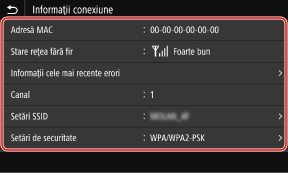
Apăsați pe [Informaţii cele mai recente erori] pentru a afișa informațiile de eroare aferente conexiunii LAN wireless.
Apăsați pe [Setări de securitate] pentru a afișa detaliile WEP sau WPA/WPA2-PSK.
|
|
|
Vizualizarea informațiilor pe ecranul [Monitor de stare]Puteți vizualiza starea rețelei LAN wireless și informațiile de eroare și cu ajutorul următoarei proceduri:
|
Model LCD alb-negru
1
În panoul de control, selectați [Set. reţea fără fir.] în ecranul [Pornire] și apăsați pe . Ecranul [Pornire]
. Ecranul [Pornire]Se afișează ecranul [Selectare reţea].
Dacă apare ecranul de conectare, introduceți ID-ul și codul PIN al administratorului de sistem, apoi apăsați pe . ID-ul și codul PIN al administratorului de sistem
. ID-ul și codul PIN al administratorului de sistem2
Apăsați pe [Setări conexiune] [Informaţii conexiune] .
[Informaţii conexiune] .3
Vizualizați adresa MAC și setările.
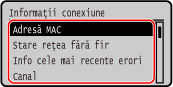
Selectați [Info cele mai recente erori] și apăsați pe pentru a afișa informațiile de eroare aferente conexiunii LAN wireless.
pentru a afișa informațiile de eroare aferente conexiunii LAN wireless.Selectați [Setări de securitate] și apăsați pe pentru a afișa detaliile WEP sau WPA/WPA2-PSK.
pentru a afișa detaliile WEP sau WPA/WPA2-PSK.|
|
|
Vizualizarea informațiilor pe ecranul [Monitor de stare]Puteți vizualiza starea rețelei LAN wireless și informațiile de eroare și cu ajutorul următoarei proceduri:
|