
Въвеждане на знаци
Въвеждайте буквено-цифрови знаци с помощта на клавиатурата и цифровите клавиши на контролния панел.
Можете също да въвеждате символи, като използвате търговска USB клавиатура, свързана към устройството.
Можете също да въвеждате символи, като използвате търговска USB клавиатура, свързана към устройството.
Въвеждане на знаци от контролния панел (Модел със сензорен панел)
Можете да въвеждате букви, цифри и символи, като използвате контролния панел.
Типът на знаците, които можете да въведете, може да бъде ограничен в зависимост от елемента.
Ако диапазонът за въвеждане на стойност е ограничен, стойността, която можете да въведете, се показва в скоби () до полето за въвеждане.
Типът на знаците, които можете да въведете, може да бъде ограничен в зависимост от елемента.
Ако диапазонът за въвеждане на стойност е ограничен, стойността, която можете да въведете, се показва в скоби () до полето за въвеждане.
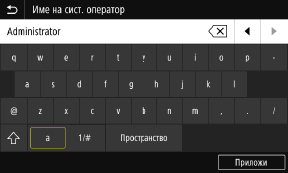
Промяна на типа на знаците
Изберете [a] или [1/#] за типа на знака, който трябва да въведете.
Не можете да променяте типа на знаците за елементи, чийто тип е ограничен.
Не можете да променяте типа на знаците за елементи, чийто тип е ограничен.
Въвеждане на знаци и интервали
Докоснете знака или символа, който трябва да въведете.
Натиснете [ ] или [
 ], за да се покажат знаците, които не се виждат на екрана.
За да въведете главни букви, докоснете [ ].
].
За да въведете интервал, докоснете [Пространство]. Можете също така да въведете интервал, като преместите курсора до края на знаците и докоснете [ ].
].
Натиснете [
] или [], за да се покажат знаците, които не се виждат на екрана. За да въведете главни букви, докоснете [
]. За да въведете интервал, докоснете [Пространство]. Можете също така да въведете интервал, като преместите курсора до края на знаците и докоснете [
].Изтриване на знаци
Докоснете [ ], за да изтриете един знак.
Докоснете и задръжте [], за последователно изтриване на няколко знака.
], за да изтриете един знак. Докоснете и задръжте [
], за последователно изтриване на няколко знака.Преместване на курсора
Докоснете [ ] или [].
] или [].Въвеждане на числа с помощта на цифровата клавиатура
Цифровата клавиатура се появяват за елементи, за които са възможни само числа.
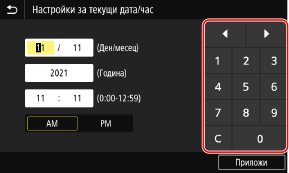
Докоснете цифрите на цифровите клавиши, за да въведете стойност.
За да изтриете цифра, докоснете [ ].
].
Когато се покажат [ ] и [
] и [ ], можете да ги докоснете, за да преместите курсора.
За да изтриете цифра, докоснете [
]. Когато се покажат [
] и [], можете да ги докоснете, за да преместите курсора. |
Когато се появят [+] и [-] или плъзгач вместо клавиатурата или цифровите клавиши, докоснете ги или ги плъзнете, за да зададете стойността. Задайте стойността, като използвате бутоните [+] и [-] или плъзгача. |
Въвеждане на знаци от контролния панел (Черно-бял LCD модел)
Можете да въвеждате букви, цифри и символи, като използвате контролния панел.
Типът на знаците, които можете да въведете, може да бъде ограничен в зависимост от елемента.
Ако диапазонът на въвеждане на стойност е ограничен, стойността, която можете да въведете, се показва в скоби ( ) на екрана.
Типът на знаците, които можете да въведете, може да бъде ограничен в зависимост от елемента.
Ако диапазонът на въвеждане на стойност е ограничен, стойността, която можете да въведете, се показва в скоби ( ) на екрана.
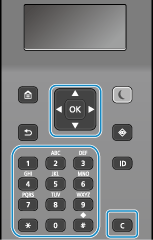
Промяна на типа на знаците
Натиснете  , за да промените типа на знаците в реда на главни букви (A), малки букви (a) и цифри (12).
Можете също да натиснете [Режим на въвеждане]
 , за да изберете типа на знака.
Не можете да промените типа на знаците за елементи, чийто тип знаци е ограничен.
, за да промените типа на знаците в реда на главни букви (A), малки букви (a) и цифри (12).Можете също да натиснете [Режим на въвеждане]
, за да изберете типа на знака.Не можете да промените типа на знаците за елементи, чийто тип знаци е ограничен.
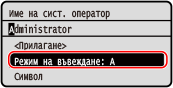
Въвеждане на знаци, интервали и символи
Въведете знаци и символи с помощта на цифровите клавиши. Следните са използваемите клавиши и знаци, които могат да бъдат въведени:
Можете да въведете интервал, като преместите курсора до края на знаците и натиснете .
.
Когато [Режим на въвеждане] е зададено на [aA] и натиснете , се показват символи.
Можете да въведете интервал, като преместите курсора до края на знаците и натиснете
.Когато [Режим на въвеждане] е зададено на [aA] и натиснете
, се показват символи.Ключ | A | a | 12 |
 | @ . - _ / | 1 | |
 | ABC | abc | 2 |
 | DEF | def | 3 |
 | GHI | ghi | 4 |
 | JKL | jkl | 5 |
 | MNO | mno | 6 |
 | PQRS | pqrs | 7 |
 | TUV | tuv | 8 |
 | WXYZ | wxyz | 9 |
 | (Не е налично) | 0 | |
| (интервал) -.*#!",;:^`_=/|'?$@%&+\~()[]{}<> | (Не е налично) | |
Изтриване на знаци
Натиснете  , за да изтриете един знак.
, за да изтриете един знак.Натиснете и задръжте , за да изтриете непрекъснато знаци.
, за да изтриете непрекъснато знаци.Преместване на курсора
Натиснете  или .
или .
или .Въвеждане на числа
Натиснете  или
или  . Можете също да използвате цифровите клавиши, за да въвеждате числа, когато
  се покаже на екрана.
или . Можете също да използвате цифровите клавиши, за да въвеждате числа, когато се покаже на екрана.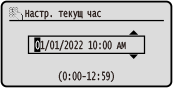
|
Когато плъзгачът се покаже, натиснете или , за да зададете стойността. Използване на плъзгача за задаване на стойности |
Въвеждане на знаци с помощта на USB клавиатура
Можете да въвеждате знаци по същия начин като с компютър, като свържете търговска USB клавиатура към USB порт отпред или отзад на устройството. Предна страна/Задна страна
* Когато към устройството е свързана USB клавиатура, все още можете да въвеждате символи и от контролния панел.
* Когато към устройството е свързана USB клавиатура, все още можете да въвеждате символи и от контролния панел.
Свързаната USB клавиатура може да бъде изключена от устройството по всяко време. Не е необходимо първо да отменяте връзката.
 |
[Backspace], [Home], [End] и други клавиши може да не са използваеми. Натискането на неизползваем клавиш не въвежда знак. В зависимост от езика на дисплея, някои знаци може да не бъдат въведени правилно. В зависимост от типа USB клавиатура, тя може да не работи правилно. |
|
Можете да зададете оформлението на USB клавиатурата (оформление като в САЩ или оформление като в Обединеното кралство). [Оформл. клавиатура на англ.] |