Свързване към безжична LAN мрежа чрез въвеждане на ПИН код (WPS режим с ПИН код)
Когато безжичният LAN маршрутизатор поддържа WPS режим с ПИН код, можете да установите връзка, като регистрирате генериран на устройството ПИН код към безжичния LAN маршрутизатор. Използвайте компютър, за да регистрирате ПИН кода.
Изискват се администраторски права за свързване към безжична LAN.
Модел със сензорен панел
Необходима подготовка |
Достъпете безжичния LAN маршрутизатор от компютър и разрешете регистрация на WPS ПИН код. * За подробности как да регистрирате WPS ПИН код, вижте ръководството на вашия безжичен LAN маршрутизатор. |
1
На контролния панел натиснете [Настройки на безжична LAN] на екрана [Начало]. Екран [Начало]
Извежда се екранът [Избор на мрежа].
Ако се появи екранът за вход, въведете ИД и ПИН на системния мениджър и след това натиснете [Влизане]. ИД и ПИН на системния мениджър
Ако се появи съобщението [Искате ли да активирате безжичната LAN?], натиснете [Да].
Ако се появи съобщението [Точката за достъп не може да бъде открита.], натиснете [Затвори].
2
Натиснете [Други връзки].
3
Натиснете [Режим на WPS PIN код].
Генериран е ПИН код.
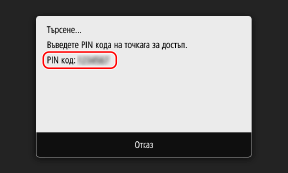
След като се покаже този екран, трябва да регистрирате WPS PIN кода на безжичния LAN маршрутизатор в рамките на 10 минути.
4
Достъпете безжичния LAN маршрутизатор от компютър и регистрирайте WPS PIN кода на маршрутизатора.
5
Когато [Свързано.] се появи на контролния панел, натиснете [Затвори].
Когато устройството е свързано към безжичната LAN мрежа, [ ] се появява на екрана [Начало] и на екрана на всяка функция.
] се появява на екрана [Начало] и на екрана на всяка функция.6
Изчакайте няколко минути.
По подразбиране IP адресът се задава автоматично.
За да използвате конкретен IP адрес, задайте го ръчно.
Задаване на IPv4 адреси
Задаване на IPv6 адреси
За да използвате конкретен IP адрес, задайте го ръчно.
Задаване на IPv4 адреси
Задаване на IPv6 адреси
 |
Ако по време на работа се появи съобщение за грешка и не може да се установи връзкаНатиснете [Затвори] и повторете процедурата, като започнете от Стъпка 2. |
Черно-бял LCD модел
Необходима подготовка |
Достъпете безжичния LAN маршрутизатор от компютър и разрешете регистрация на WPS ПИН код. * За подробности как да регистрирате WPS ПИН код, вижте ръководството на вашия безжичен LAN маршрутизатор. |
1
На контролния панел изберете [Настр. безжична LAN.] на екрана [Начало] и натиснете  . Екран [Начало]
. Екран [Начало]Извежда се екранът [Избор на мрежа].
Ако се появи екранът за вход, въведете ИД и ПИН на системния мениджър и след това натиснете  . ИД и ПИН на системния мениджър
. ИД и ПИН на системния мениджърАко се появи съобщението [Разрешаване на безжичната LAN?], изберете [Да] и натиснете .
.Ако се появи съобщението [Точката за достъп не може да бъде открита.], натиснете .
.2
Изберете [Други връзки] и натиснете .
.3
Изберете [Режим на WPS PIN код] и натиснете .
.Генериран е ПИН код.
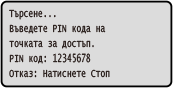
След като се покаже този екран, трябва да регистрирате WPS PIN кода на безжичния LAN маршрутизатор в рамките на 10 минути.
4
Достъпете безжичния LAN маршрутизатор от компютър и регистрирайте WPS PIN кода на маршрутизатора.
5
Когато [Свързано.] се появи на контролния панел, натиснете .
.Когато устройството е свързано към безжичната LAN мрежа, [ ] се появява на екрана [Начало].
] се появява на екрана [Начало].6
Изчакайте няколко минути.
Изчакайте няколко минути. По подразбиране IP адресът се задава автоматично.
За да използвате конкретен IP адрес, задайте го ръчно.
Задаване на IPv4 адреси
Задаване на IPv6 адреси
За да използвате конкретен IP адрес, задайте го ръчно.
Задаване на IPv4 адреси
Задаване на IPv6 адреси
|
Ако по време на работа се появи съобщение за грешка и не може да се установи връзкаНатиснете и повторете процедурата, като започнете от Стъпка 2. |