Fazendo login na máquina
Quando a tela de login é exibida no painel de controle, insira as informações de login necessárias para realizar a autenticação. Quando a autenticação for bem-sucedida, a tela muda e você pode continuar as operações.
Modelo de Painel de operação
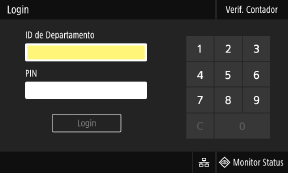
Quando o Gerenciamento de ID de Departamento está configurado, a seguinte tela de login é exibida. Insira a ID do Departamento para fazer login. Se um PIN for definido, digite o PIN.
Quando a ID de Gerente de Sistema está configurada, a tela de login é exibida para operações que exigem privilégios de administrador. Digite a ID e o PIN do Gerente de Sistema para fazer login.
Quando a ID de Gerente de Sistema está configurada, a tela de login é exibida para operações que exigem privilégios de administrador. Digite a ID e o PIN do Gerente de Sistema para fazer login.
1
Digite a ID de Departamento ou ID de Gerente de Sistema.
2
Digite o PIN.
Se um PIN não estiver configurado, você pode pular esta etapa. Prossiga para a Etapa 3.
3
Pressione [Login].
Quando a autenticação é bem-sucedida, a tela [Início] ou outra tela é exibida.
4
Depois de concluir suas operações, pressione [Sair].
Modelo LCD Preto e Branco
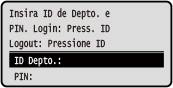
Quando o Gerenciamento de ID de Departamento está configurado, a seguinte tela de login é exibida. Insira a ID do Departamento para fazer login. Se um PIN for definido, digite o PIN.
Quando a ID de Gerente de Sistema está configurada, a tela de login é exibida para operações que exigem privilégios de administrador. Digite a ID e o PIN do Gerente de Sistema para fazer login.
Quando a ID de Gerente de Sistema está configurada, a tela de login é exibida para operações que exigem privilégios de administrador. Digite a ID e o PIN do Gerente de Sistema para fazer login.
1
Selecione [ID de Departamento] e pressione  .
.
.2
Digite a ID de Departamento ou ID de Gerente de Sistema e pressione .
.3
Selecione [PIN] e pressione .
.Se um PIN não estiver configurado, você pode pular esta etapa. Prossiga para a Etapa 5.
4
Digite o PIN e pressione .
.5
Pressione  .
.
.Quando a autenticação é bem-sucedida, a tela [Início] ou outra tela é exibida.
6
Depois de concluir suas operações, pressione .
.