Configurazione di una porta stampante (Windows)
Se l'indirizzo IP della macchina è variato oppure se in Windows è stata aggiunta una stampante, potrebbe non essere possibile stampare da un computer. In questo caso, usare il driver della stampante per aggiungere una nuova porta.
Inoltre, non è possibile stampare da un computer quando il numero di porta del driver della stampante è diverso da quello dell'impostazione della macchina. In questo caso, modificare l'impostazione sul driver della stampante in modo che corrisponda a quella della macchina.
Inoltre, non è possibile stampare da un computer quando il numero di porta del driver della stampante è diverso da quello dell'impostazione della macchina. In questo caso, modificare l'impostazione sul driver della stampante in modo che corrisponda a quella della macchina.
Aggiunta di una porta
Sono necessari i privilegi di amministratore su ciascun computer.
Preparazioni richieste |
Preparare le informazioni relative all'indirizzo IP o al nome DNS (nome host) della macchina e tenerle a portata di mano. Verifica dello stato e delle impostazioni della rete |
1
Accedere al computer con un account amministratore.
2
Fare clic su [ ] (Start)
  [
[ ] (Settings) [Dispositivi] [Stampanti e scanner].
] (Start) [] (Settings) [Dispositivi] [Stampanti e scanner].Viene visualizzata la schermata [Stampanti e scanner].
3
Fare clic sul driver della stampante della macchina [Manage] [Proprietà stampante].
[Manage] [Proprietà stampante].Viene visualizzata la schermata delle proprietà del driver della stampante.
4
Nella scheda [Porte], fare clic su [Aggiungi porta].
Viene visualizzata la schermata [Porte stampanti].
5
Aggiungere una nuova porta.
1 | Selezionare [Standard TCP/IP Port] e fare clic su [Nuova porta]. Viene visualizzata la schermata [Aggiunta guidata porta stampante standard TCP/IP]. |
2 | Fare clic su [Avanti]. |
3 | Inserire l'indirizzo IP o il nome DNS (nome host) e fare clic su [Avanti]. 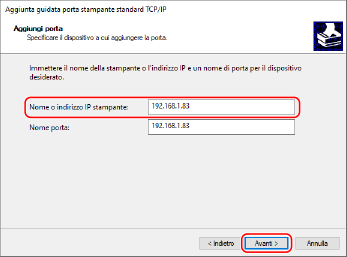 Il nome della porta viene inserito automaticamente, ma è possibile modificarlo in base alle esigenze. Quando compare [Ulteriori informazioni sulla porta necessarie] Procedere seguendo le istruzioni che compaiono a schermo. Per impostare [Tipo dispositivo], selezionare [Canon Network Printing Device with P9100] in [Standard]. |
6
Fare clic su [Fine].
Ora la nuova porta è stata aggiunta e viene visualizzato lo schermo [Porte stampanti].
7
Fare clic su [Chiudi] [Chiudi].
[Chiudi].Modifica del tipo e del numero di porta
Se la macchina è configurata a non usare LPD o RAW, è necessario modificare il tipo di porta sul computer in un protocollo utilizzabile sulla macchina.
Se il numero di porta LPD o RAW è stato modificato, potrà essere necessario modificare anche le impostazioni del computer per farle corrispondere alle impostazioni presenti sulla macchina.
* Per le porte WSD, non è necessario modificare il tipo o numero di porta sul computer.
Se il numero di porta LPD o RAW è stato modificato, potrà essere necessario modificare anche le impostazioni del computer per farle corrispondere alle impostazioni presenti sulla macchina.
* Per le porte WSD, non è necessario modificare il tipo o numero di porta sul computer.
Sono necessari i privilegi di amministratore su ciascun computer.
1
Accedere al computer con un account amministratore.
2
Fare clic su [] (Start) [] (Settings) [Dispositivi] [Stampanti e scanner].
] (Start) [] (Settings) [Dispositivi] [Stampanti e scanner].Viene visualizzata la schermata [Stampanti e scanner].
3
Fare clic sul driver della stampante della macchina [Manage] [Proprietà stampante].
[Manage] [Proprietà stampante].Viene visualizzata la schermata delle proprietà del driver della stampante.
4
Nella scheda [Porte], fare clic su [Configura porta].
Viene visualizzata la schermata [Configura porta] o [Configura monitor porta TCP/IP standard].
5
Impostare il tipo o il numero di porta.
In [Tipo di protocollo], selezionare [Raw] o [LPR].
Quando è selezionato [Raw], modificare il numero di porta.
Quando è selezionato [LPR], inserire "Ip" per [Nome coda].
6
Fare clic su [OK] [Chiudi].
[Chiudi].Le impostazioni vengono applicate.