Impostazione dell’ID reparto e del PIN su un computer
Quando si limita la stampa da un computer con un ID reparto sconosciuto, è necessario impostare l'ID reparto e il PIN su ciascun computer che utilizza la macchina. Se si desidera includere la stampa da un computer nell'utilizzo per ciascun ID reparto anche quando queste funzioni non sono limitate, impostare l'ID reparto e il PIN per ciascun computer.
Quando si utilizza Windows
Sono necessari i privilegi di amministratore su ciascun computer.
1
Accedere al computer con un account amministratore.
2
Fare clic su [ ] (Start)
  [
[ ] (Settings) [Dispositivi] [Stampanti e scanner].
] (Start) [] (Settings) [Dispositivi] [Stampanti e scanner].Viene visualizzata la schermata [Stampanti e scanner].
3
Fare clic sul driver della macchina [Manage] [Proprietà stampante].
[Manage] [Proprietà stampante].Viene visualizzata la schermata delle proprietà del driver.
4
Nella scheda [Impostazioni periferica], impostare [Gestione utente] su [Gestione ID reparto].
5
Fare clic su [Impostazioni] in basso a destra.
Viene visualizzata la schermata [Impostazione ID reparto/PIN].
6
Impostare l’ID reparto e il PIN.
Per impostare un PIN, selezionare la casella di controllo [Consenti impostazioni PIN] e inserire un PIN.
Fare clic su [Verifica] per confermare che l’ID reparto e il PIN sono stati inseriti correttamente.
* Questa opzione non è disponibile quando la macchina è collegata al computer tramite la porta USB o Web Services on Devices (WSD).
* Questa opzione non è disponibile quando la macchina è collegata al computer tramite la porta USB o Web Services on Devices (WSD).
7
Impostare il processo di autenticazione e l’intervallo applicabile, in base alle esigenze.
 Conferma dell'ID reparto e del PIN per la stampa
Selezionare la casella di controllo [Confermare ID reparto/PIN durante la stampa].
Quando la macchina è collegata al computer tramite la porta USB o WSD
Selezionare la casella di controllo [Autentica ID/PIN reparto sul dispositivo].
8
Fare clic su [OK] [OK].
[OK].Le impostazioni vengono applicate.
Quando si utilizza macOS
1
Fare clic su [ ] [Preferenze di Sistema] [Stampanti e Scanner].
] [Preferenze di Sistema] [Stampanti e Scanner].Viene visualizzata la schermata [Stampanti e Scanner].
2
Selezionare la macchina e fare clic su [Opzioni e Forniture].
3
Nella scheda [Opzioni], selezionare la casella di controllo [Gestione ID dipartimento] e fare clic su [OK].
4
Nella schermata delle impostazioni del driver, impostare l’ID reparto e il PIN.
È necessario impostare l'ID reparto e il PIN ogni volta che si stampa.
1 | Visualizzare la finestra di dialogo di stampa e selezionare il driver della stampante della macchina. Stampa da computer |
2 | Dal menu a comparsa delle opzioni di stampa, selezionare [Funzioni speciali]. 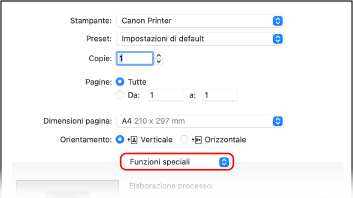 Se non vengono visualizzate opzioni di stampa, fare clic su [Mostra dettagli] nella finestra di dialogo di stampa. |
3 | Selezionare la casella [Usa gestione ID dipartimento] e fare clic su [Impostazioni]. Viene visualizzata la schermata [Impostazione ID dipartimento/PIN]. |
4 | Inserire l’ID reparto e il PIN. |
5 | Impostare il processo di autenticazione e l’intervallo applicabile, in base alle esigenze. Conferma dell’ID reparto e del PIN durante la stampa Selezionare la casella di controllo [Conferma ID dipartimento/PIN durante la stampa]. |
6 | Fare clic su [OK]. |