
Tlač dokumentu zabezpečeného pomocou kódu PIN (zabezpečená tlač)
V prípade zabezpečenej tlače môžete nastaviť kód PIN pre dokument v počítači a odoslať tento dokument do zariadenia na tlač. Tlač sa vykoná po zadaní tohto kódu PIN v zariadení.
Funkcia zabezpečenej tlače dokáže zabrániť tlači dokumentov bez dohľadu a krádeži informácií. Okrem toho môžete pred tlačou potvrdiť tlačové údaje, čím predídete neželanej tlači.
Funkcia zabezpečenej tlače dokáže zabrániť tlači dokumentov bez dohľadu a krádeži informácií. Okrem toho môžete pred tlačou potvrdiť tlačové údaje, čím predídete neželanej tlači.
Tlačové údaje odoslané s kódom PIN (zabezpečené údaje) sa dočasne uložia do pamäte zariadenia. Ak sa do uplynutia nastaveného časového intervalu tlač neuskutoční, zabezpečené údaje sa automaticky odstránia z pamäte a nebude ich možné viac tlačiť.
|
|
|
Časový úsek uloženia zabezpečených údajov je možné nastaviť. Zmena času tlačových údajov pri uloženom kóde PIN (zabezpečené údaje)
|
Krok 1: Odoslanie zabezpečených údajov z počítača
Zabezpečené údaje môžete odoslať z počítača do zariadenia pomocou ovládača tlačiarne.
V systéme Windows môžete odosielať šifrované zabezpečené údaje (pomocou funkcie šifrovanej zabezpečenej tlače) a zabrániť tak odpočúvaniu/sledovaniu počas komunikácie. Zabezpečené údaje sa namiesto kódu PIN šifrujú alfanumerickým heslom.
Podrobné informácie o odosielaní zabezpečených údajov pomocou funkcie šifrovanej zabezpečenej tlače nájdete v príručke k ovládaču na lokalite s online príručkami.
https://oip.manual.canon/
Podrobné informácie o odosielaní zabezpečených údajov pomocou funkcie šifrovanej zabezpečenej tlače nájdete v príručke k ovládaču na lokalite s online príručkami.
https://oip.manual.canon/
Pri používaní systému Windows
Táto časť obsahuje informácie o spôsobe odosielania bežných zabezpečených údajov.
1
Zobrazte obrazovku [Predvoľby tlače] ovládača tlačiarne. Tlač z počítača
2
V časti [Metóda výstupu] vyberte položku [Zabezpečená tlač].
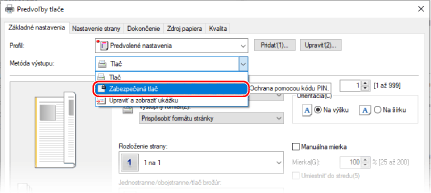
Zobrazí sa obrazovka [Informácie].
3
Kliknite na položku [Áno].
Zobrazí sa obrazovka [Podrobnosti o zabezpečenej tlači].
4
Zadajte meno používateľa a kód PIN a kliknite na položku [OK].
Znovu sa zobrazí obrazovka [Predvoľby tlače].
5
Kliknite na položku [OK] a potom kliknite na položku [Tlačiť] alebo [OK].
Zabezpečené údaje sa odošlú do zariadenia.
Pri používaní systému macOS
|
Požadované prípravy
|
|
Povoľte šifrovanú zabezpečenú tlač v nastaveniach tlačiarne zaregistrovanej do počítača. Zapnutie zabezpečenej tlače v ovládači tlačiarne (macOS)
|
1
Otvorte dialógové okno tlače a vyberte ovládač tlačiarne pre zariadenie. Tlač z počítača
2
Z kontextovej ponuky možností tlače vyberte položku [Special Features].
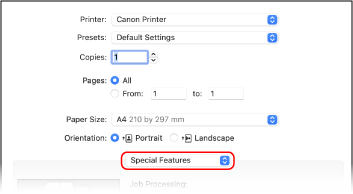
Ak sa možnosti tlače nezobrazia, kliknite na [Zobraziť detaily] v dialógovom okne tlače.
3
V časti [Job Processing] vyberte položku [Secured Print].
4
Kliknite na položku [Tlačiť].
Zobrazí sa obrazovka [Secured Print].
5
Zadajte názov dokumentu, meno používateľa a kód PIN a kliknite na položku [OK].
Zabezpečené údaje sa odošlú do zariadenia.
Krok 2: Tlač zabezpečených údajov po zadaní kódu PIN alebo hesla
Tlač zabezpečených údajov odoslaných do zariadenia. Ak ponecháte zabezpečené údaje bez tlače, údaje ostanú v pamäti zariadenia a ďalšie údaje nebude možné tlačiť. Čo najskôr vytlačte zabezpečené údaje.
1
Na ovládacom paneli vyberte položku [Zabezpečená tlač] na obrazovke [Domov] a stlačte tlačidlo  . Obrazovka [Domov]
. Obrazovka [Domov]Zobrazí sa obrazovka zabezpečenej tlače.
Ak sa zobrazí obrazovka výberu používateľa, vyberte svoje meno používateľa.
2
Vyberte zabezpečené údaje, ktoré chcete vytlačiť, a stlačte a tlačidlo .
.3
Zadajte kód PIN alebo heslo a stlačte tlačidlo .
.Spustí sa tlač.
Ak ste v kroku 2 uvedenom vyššie vybrali viacero súborov so zabezpečenými údajmi, vytlačia sa iba tie zabezpečené údaje, na ktoré sa vzťahuje zadaný kód PIN alebo heslo.
Ak chcete zrušiť tlač, stlačte tlačidlo [<Zrušiť>] na obrazovke tlače  .
.
Tlač môžete zrušiť aj v časti [Monitor stavu]. Zrušenie tlače pomocou ovládacieho panela
.Tlač môžete zrušiť aj v časti [Monitor stavu]. Zrušenie tlače pomocou ovládacieho panela
Na zobrazenie stavu a výpisu tlačových úloh použite možnosť [Monitor stavu]. Zobrazenie stavu a výpisu tlačových úloh
|
|
|
|
Na zobrazenie využitia pamäte s uloženými zabezpečenými údajmi môžete použiť nasledujúci postup.
|
