Nastavenie ID oddelenia a kódu PIN v počítači
Keď je obmedzená tlač z počítača s neznámym ID oddelenia, musíte nastaviť ID oddelenia a kód PIN na každom počítači, ktorý zariadenie používa. Ak chcete zahrnúť tlač z počítača do používania pre každé ID oddelenia, aj keď nie sú obmedzené, nastavte ID oddelenia a PIN pre každý počítač.
Pri používaní systému Windows
V každom počítači sa vyžadujú oprávnenia správcu.
1
Prihláste sa do počítača pomocou účtu správcu.
2
Kliknite na [ ] (Start)
  [
[ ] (Settings) [Zariadenia] [Tlačiarne a skenery].
] (Start) [] (Settings) [Zariadenia] [Tlačiarne a skenery].Zobrazí sa obrazovka [Tlačiarne a skenery].
3
Kliknite na ovládač zariadenia [Manage] [Vlastnosti tlačiarne].
[Manage] [Vlastnosti tlačiarne].Zobrazí sa obrazovka s vlastnosťami ovládača.
4
Na karte [Nastavenia zariadenia] nastavte pre položku [Správa používateľov] možnosť [Správa podnikových ID].
5
Kliknite na položku [Nastavenia] vpravo dole.
Zobrazí sa obrazovka [Nastavenie podnikových ID/kódov PIN].
6
Nastavte ID oddelenia a kód PIN.
Ak chcete nastaviť kód PIN, začiarknite políčko [Povoliť nastavenia kódu PIN] a zadajte kód PIN.
Kliknutím na položku [Overiť] potvrďte, že ID oddelenia a kód PIN boli zadané správne.
* Tento postup nie je dostupný, keď je zariadenie pripojené k počítaču cez port USB alebo port WSD (Web Services on Devices).
* Tento postup nie je dostupný, keď je zariadenie pripojené k počítaču cez port USB alebo port WSD (Web Services on Devices).
7
Podľa potreby nastavte proces overovania a príslušný rozsah.
 Potvrdenie ID oddelenia a kódu PIN pri tlači
Začiarknite políčko [Potvrdiť podnikové ID/kód PIN pri tlači].
Keď je zariadenie pripojené k počítaču cez port USB alebo WSD
Začiarknite políčko [Overiť podnikové ID/kód PIN v zariadení].
8
Kliknite na položky [OK] [OK].
[OK].Nastavenia sa aplikujú.
Pri používaní systému macOS
1
Kliknite na [ ] [Systémové nastavenia] [Tlačiarne a skenery].
] [Systémové nastavenia] [Tlačiarne a skenery].Zobrazí sa obrazovka [Tlačiarne a skenery].
2
Vyberte zariadenie a kliknite na položku [Možnosti a náplne].
3
V karte [Možnosti], vyberte [Department ID Management] a kliknite na [Potvrdiť].
4
Na obrazovke nastavenia ovládača nastavte ID oddelenia a PIN.
Pri každej tlači musíte nastaviť ID oddelenia a kód PIN.
|
1
|
Otvorte dialógové okno tlače a vyberte ovládač tlačiarne pre zariadenie. Tlač z počítača
|
|
2
|
Z kontextovej ponuky možností tlače vyberte položku [Special Features].
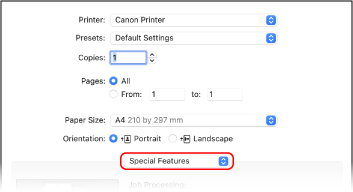
Ak sa možnosti tlače nezobrazia, kliknite na [Zobraziť detaily] v dialógovom okne tlače.
|
|
3
|
Začiarknite políčko [Use Department ID Management] a kliknite na tlačidlo [Settings].
Zobrazí sa obrazovka [Department ID/PIN Settings].
|
|
4
|
Zadajte ID oddelenia a kód PIN.
|
|
5
|
Podľa potreby nastavte proces overovania a príslušný rozsah.
Potvrdenie ID oddelenia a kódu PIN pri tlači
Začiarknite políčko [Confirm Department ID/PIN When Printing].
|
|
6
|
Kliknite na položku [OK].
|