Отмена печати
Отменить печать можно с компьютера. Для отмены печати после того, как данные печати были отправлены в аппарат, используйте панель управления или удаленный ИП.
Отмена печати с компьютера
При использовании Windows
Если отображается экран печати, нажмите [Отмена].
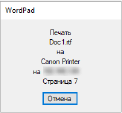
Если приведенный выше экран не отображается, дважды щелкните значок принтера в области уведомлений Windows, выберите документ, печать которого следует отменить, затем нажмите [Документ]  [Отмена] [Да].
[Отмена] [Да].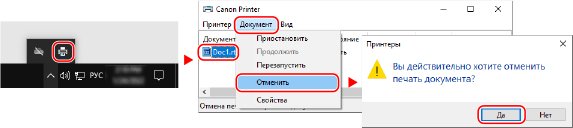
Если значок принтера в области уведомлений Windows не отображается или если не отображается документ, печать которого следует отменить, данные печати после обработки на компьютере отправляются в аппарат.
В этом случае отмените печать с помощью панели управления аппарата или удаленного ИП. Отмена печати с помощью панели управления
В этом случае отмените печать с помощью панели управления аппарата или удаленного ИП. Отмена печати с помощью панели управления
При использовании macOS
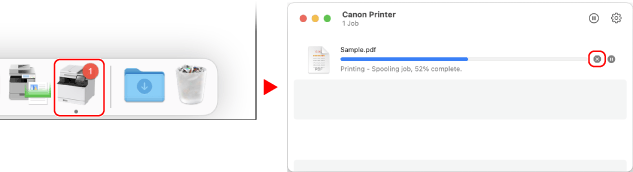
Щелкните значок принтера на док-панели, выберите документ, печать которого следует отменить, затем нажмите [ ].
].
].
Отмена печати с помощью панели управления
Печать можно отменить с помощью приведенной ниже процедуры.
1
Нажмите  на панели управления. Панель управления
на панели управления. Панель управления2
Нажмите [Задание на печать]  [Состояние задания] .
[Состояние задания] .3
Выберите отменяемое задание в пункте [Сост. задан. на печать], нажмите .
.4
Нажмите [<Отмена>] [Да] .
[Да] .Отмена печати с помощью удаленного ИП
Печать можно отменить с помощью экрана [Монитор состояния/Отмена] [Состояние задания] в разделе [Печать] удаленного ИП. Проверка информации об использовании и журналов с помощью удаленного ИП
[Состояние задания] в разделе [Печать] удаленного ИП. Проверка информации об использовании и журналов с помощью удаленного ИП