Bir Yazıcı Bağlantı Noktasını Yapılandırma (Windows)
Makinenin IP adresi değişirse veya Windows'da bir yazıcı eklendiyse bir bilgisayardan yazdırmanız mümkün olmayabilir. Bu durumda, yeni bir bağlantı noktası eklemek için yazıcı sürücüsünü kullanın.
Ek olarak, yazıcı sürücüsünün bağlantı noktası numarası, makine ayarlarında yer alandan farklıysa bir bilgisayardan yazdıramazsınız. Bu durumda, yazıcı sürücüsündeki ayarı makinedeki ayarla eşleşecek şekilde değiştirin.
Ek olarak, yazıcı sürücüsünün bağlantı noktası numarası, makine ayarlarında yer alandan farklıysa bir bilgisayardan yazdıramazsınız. Bu durumda, yazıcı sürücüsündeki ayarı makinedeki ayarla eşleşecek şekilde değiştirin.
Bir Bağlantı Noktası Ekleme
Her bilgisayarda yönetici ayrıcalıkları gereklidir.
|
Gerekli Hazırlıklar
|
|
Makinenin IP adresi veya DNS adı (ana bilgisayar adı) bilgilerini hazırlayın ve yakınınızda bulundurun. Ağ Durumunu ve Ayarlarını Kontrol Etme
|
1
Bilgisayarda yönetici hesabıyla oturum açın.
2
[ ] (Start)
  [
[ ] (Settings) [Cihazlar] [Yazıcılar ve tarayıcılar] öğelerine tıklayın.
] (Start) [] (Settings) [Cihazlar] [Yazıcılar ve tarayıcılar] öğelerine tıklayın.[Yazıcılar ve tarayıcılar] ekranı görüntülenir.
3
Makinenin yazıcı sürücüsüne tıklayın [Manage] [Yazıcı özellikleri].
[Manage] [Yazıcı özellikleri].Yazıcı sürücüsü özellikleri ekranı görüntülenir.
4
[Bağlantı Noktaları] sekmesinde [Bağlantı Noktası Ekle] öğesine tıklayın.
[Yazıcı Bağlantı Noktaları] ekranı görüntülenir.
5
Yeni bir bağlantı noktası ekleyin.
|
1
|
[Standart TCP/IP Bağlantı Noktası] öğesini seçin ve [Yeni Bağlantı Noktası] öğesine tıklayın.
[Standart TCP/IP Yazıcı Bağlantı Noktası Ekleme Sihirbazı] ekranı görüntülenir.
|
|
2
|
[Sonraki] öğesine tıklayın.
|
|
3
|
IP adresini veya DNS adını (ana bilgisayar adı) girin ve ardından [Sonraki] öğesine tıklayın.
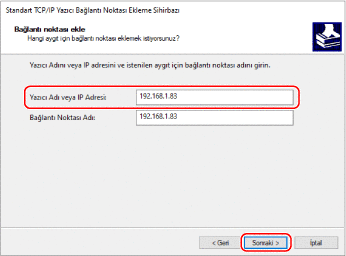
Bağlantı noktası adı otomatik olarak girildiğinden gereken şekilde değiştirin.
[Ek bağlantı noktası bilgisi gerekli] görüntülendiğinde
Ekrandaki talimatları takip ederek hareket edin. [Aygıt Türü] öğesini ayarlamak istiyorsanız [Standart] kısmında [Canon Network Printing Device with P9100] öğesini seçin.
|
6
[Bitir] öğesine tıklayın.
Yeni bir bağlantı noktası eklenir ve [Yazıcı Bağlantı Noktaları] ekranı görüntülenir.
7
[Kapat] [Kapat] öğelerine tıklayın.
[Kapat] öğelerine tıklayın.Bağlantı Noktası Türünü ve Numarasını Değiştirme
Makine, LPD veya RAW kullanmayacak şekilde yapılandırılmışsa bilgisayardaki bağlantı noktası türünü makinede kullanılabilen bir protokole değiştirmeniz gerekir.
LPD veya RAW bağlantı noktası numarası değiştirilmişse bilgisayardaki ayarların, makinedeki ayarlara uygun şekilde değiştirilmesi gerekebilir.
* WSD bağlantı noktaları için bilgisayarda bağlantı noktası türünü veya numarasını değiştirmenize gerek yoktur.
LPD veya RAW bağlantı noktası numarası değiştirilmişse bilgisayardaki ayarların, makinedeki ayarlara uygun şekilde değiştirilmesi gerekebilir.
* WSD bağlantı noktaları için bilgisayarda bağlantı noktası türünü veya numarasını değiştirmenize gerek yoktur.
Her bilgisayarda yönetici ayrıcalıkları gereklidir.
1
Bilgisayarda yönetici hesabıyla oturum açın.
2
[] (Start) [] (Settings) [Cihazlar] [Yazıcılar ve tarayıcılar] öğelerine tıklayın.
] (Start) [] (Settings) [Cihazlar] [Yazıcılar ve tarayıcılar] öğelerine tıklayın.[Yazıcılar ve tarayıcılar] ekranı görüntülenir.
3
Makinenin yazıcı sürücüsüne tıklayın [Manage] [Yazıcı özellikleri].
[Manage] [Yazıcı özellikleri].Yazıcı sürücüsü özellikleri ekranı görüntülenir.
4
[Bağlantı Noktaları] sekmesinde [Bağlantı Noktası Yapılandır] öğesine tıklayın.
[Bağlantı Noktası Yapılandır] veya [Standart TCP/IP Bağlantı Noktası Görüntü Birimini Yapılandır] ekranı görüntülenir.
5
Bağlantı noktası türünü ve numarasını ayarlayın.
[Protokol Türü] kısmında [Raw] veya [LPR] öğesini seçin.
[Raw] seçildiğinde, bağlantı noktası numarasını değiştirin.
[LPR] seçildiğinde, [Sıra Adı] için "Ip" girin.
6
[Tamam] [Kapat] öğelerine tıklayın.
[Kapat] öğelerine tıklayın.Ayarlar uygulanır.