Bir Bilgisayarda Departman Kimliği'ni ve PIN'ini Ayarlama
Bilinmeyen bir Departman Kimliği ile bir bilgisayardan yazdırma işlemini kısıtlarken, makineyi kullanan her bilgisayarda Departman Kimliği'ni ve PIN'ini ayarlamanız gerekir. Kısıtlama olmasa bile Departman Kimliği ile her bilgisayardan yazdırmayı ayarlamak istiyorsanız her bilgisayar için Departman Kimliği ve PIN'i ayarlayın.
Windows Kullanırken
Her bilgisayarda yönetici ayrıcalıkları gereklidir.
1
Bilgisayarda yönetici hesabıyla oturum açın.
2
[ ] (Start)
  [
[ ] (Settings) [Cihazlar] [Yazıcılar ve tarayıcılar] öğelerine tıklayın.
] (Start) [] (Settings) [Cihazlar] [Yazıcılar ve tarayıcılar] öğelerine tıklayın.[Yazıcılar ve tarayıcılar] ekranı görüntülenir.
3
Makinenin sürücüsüne tıklayın [Manage] [Yazıcı özellikleri].
[Manage] [Yazıcı özellikleri].Sürücü özellikleri ekranı görüntülenir.
4
[Aygıt Ayarları] sekmesinde, [Kullanıcı Yönetimi] öğesini [Departman Kimliği Yönetimi] olarak ayarlayın.
5
Sağ altta [Ayarlar] öğesine tıklayın.
[Departman Kimliği/PIN Ayarları] ekranı görüntülenir.
6
Departman Kimliği'ni ve PIN'ini ayarlayın.
Bir PIN ayarlamak için [PIN Ayarlarına İzin Ver] onay kutusunu işaretleyin ve bir PIN girin.
Departman Kimliği'nin ve PIN'inin doğru girildiğini doğrulamak için [Doğrula] öğesine tıklayın.
* Makine bilgisayara USB veya Cihazlar Üzerinde Web Hizmetleri (WSD) bağlantı noktası aracılığıyla bağlandığında bu kullanılabilir değildir.
* Makine bilgisayara USB veya Cihazlar Üzerinde Web Hizmetleri (WSD) bağlantı noktası aracılığıyla bağlandığında bu kullanılabilir değildir.
7
Kimlik doğrulama sürecini ve geçerli aralığı gerektiği gibi ayarlayın.
 Yazdırırken Departman Kimliği'ni ve PIN'ini doğrulama
[Yazdırırken Departman Kimliğini/PIN Onayla] onay kutularını işaretleyin.
Makine USB veya WSD bağlantı noktası aracılığıyla bilgisayara bağlandığında
[Aygıtta Departman Kimliği/PIN Doğrula] onay kutusunu işaretleyin.
8
[Tamam] [Tamam] öğelerine tıklayın.
[Tamam] öğelerine tıklayın.Ayarlar uygulanır.
macOS Kullanırken
1
[ ] [Sistem Tercihleri] [Yazıcılar ve Tarayıcılar] öğelerine tıklayın.
] [Sistem Tercihleri] [Yazıcılar ve Tarayıcılar] öğelerine tıklayın.[Yazıcılar ve Tarayıcılar] ekranı görüntülenir.
2
Makineyi seçin ve [Seçenekler ve Malzemeler] öğesine tıklayın.
3
[Seçenekler] sekmesinde [Departman Kimliği Yönetimi] onay kutusunu işaretleyin ve [Tamam] öğesine tıklayın.
4
Sürücü ayarı ekranında, Departman Kimliği'ni ve PIN'ini ayarlayın.
Her yazdırdığınızda, Departman Kimliği'ni ve PIN'ini ayarlamanız gerekir.
|
1
|
Yazdırma iletişim kutusunu görüntüleyin ve makinenin yazıcı sürücüsünü seçin. Bilgisayardan Yazdırma
|
|
2
|
Yazdırma seçenekleri açılır menüsünden [Özel Özellikler] öğesini seçin.
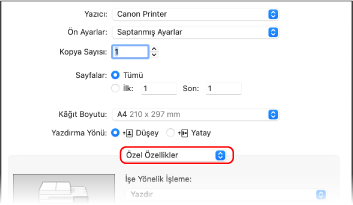
Yazdırma seçenekleri görüntülenmezse yazdırma iletişim kutusunda [Ayrıntıları Göster] öğesine tıklayın.
|
|
3
|
[Departman Kimliği Yönetimini Kullan] onay kutusunu işaretleyin ve [Ayarlar] öğesine tıklayın.
[Departman Kimliği/PIN Ayarları] ekranı görüntülenir.
|
|
4
|
Departman Kimliği'ni ve PIN'ini girin.
|
|
5
|
Kimlik doğrulama sürecini ve geçerli aralığı gerektiği gibi ayarlayın.
Yazdırırken Departman Kimliği'ni ve PIN'ini doğrulama
[Yazdırırken Departman Kimliğini/PIN Onayla] onay kutusunu işaretleyin.
|
|
6
|
[Tamam] öğesine tıklayın.
|