
Bir Hata Kodu Görüntüleniyor
Yazdırma gerçekleştirilemiyor, bir I-Faks alınamıyor veya başka bir hata meydana geliyorsa iş günlüğünde bir hata kodu ("#" ile başlayan üç haneli bir sayı) görüntülenir.
Hata kodunu aşağıdaki listeden seçin ve sorunu nasıl gidereceğinizi kontrol edin.
|
|
|
Sorun giderme yöntemlerini denedikten sonra da sorun devam ederse satıcınız veya servis temsilciniz ile iletişime geçin. Sorun Devam Ederse
|
#037
Yazdırma işlemi, dosya boyutu nedeniyle gerçekleştirilemiyor.
Dosya Boyutunu Azaltın veya Dosyayı Bölün.
Küçültmek için dosyayı optimize edin veya dosyayı bölüp yazdırın.
#099
İş iptal edildi.
Bu, bir arıza göstergesi değildir. İşlemi gerektiği şekilde yeniden gerçekleştirin.
Bu, bir arıza göstergesi değildir. İşlemi gerektiği şekilde yeniden gerçekleştirin.
#408
USB bellek cihazı çıkarılmış olabilir veya USB bellek cihazı desteklenmeyen bir dosya sistemiyle biçimlendirilmiş.
USB Bellek Cihazı Çıkarılmış mı?
USB bellek cihazının yönünü doğrulayarak makineye doğru şekilde takın. Bir USB Bellek Cihazını Takma ve Çıkarma
USB Bellek Cihazı Desteklenen Bir Dosya Sistemiyle mi Biçimlendirildi?
FAT16 veya FAT32 dosya sistemi içeren bir USB bellek cihazı kullanabilirsiniz.
#701
Departman Kimliği ve PIN'inin yanlış girilmesi nedeniyle kimlik doğrulaması gerçekleştirilemedi. Alternatif olarak, kullanıcı, Departman Kimliği Yönetimi ile kısıtlanmış bir işlemi Departman Kimliği girmeden gerçekleştirmeyi denedi.
Doğru Departman Kimliği ve PIN'ini Girin.
Departman Kimliği veya PIN'inizi kaybettiyseniz sistem yöneticisiyle iletişime geçin.
Kısıtlamayı İptal Etmek İçin, [Departman Kimliği Yönetim] Ayarını Değiştirin.
|
Sistem Yöneticisi Modu'nda Uzak Kullanıcı Arabirimi'nde oturum açın
 [Ayarlar/Kayıt] [Kullanıcı Yönetimi] [Departman Kimliği Yönetim] [Düzenle] [Kimliği Bilinmeyen Baskı İşlerine İzin Ver] onay kutusunu işaretleyin [Tamam] [Ayarlar/Kayıt] [Kullanıcı Yönetimi] [Departman Kimliği Yönetim] [Düzenle] [Kimliği Bilinmeyen Baskı İşlerine İzin Ver] onay kutusunu işaretleyin [Tamam] |
Kumanda panelinde, [Ana Ekran] içinde [Menü] öğesini ve ardından ayarı değiştirmek için [Yönetim Ayarları] öğesini seçin. [Departman Kimliği Yönetim]
#752
POP3 sunucu adı doğru şekilde yapılandırılmamış veya makine ağa doğru şekilde bağlanmamış.
POP3 Sunucu Adını Doğru Şekilde Yapılandırın.
Ağ Durumunu ve Ayarlarını Kontrol Edin.
Makine bir ağa bağlı değilse ağ ayarlarını yeniden yapılandırın.
Ağ Durumunu ve Ayarlarını Kontrol Etme
Ağı Ayarlama
Ağ Durumunu ve Ayarlarını Kontrol Etme
Ağı Ayarlama
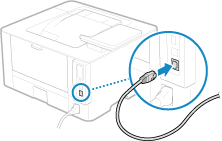
#753
Makine, bağlantısı kesilmiş bir ethernet kablosu nedeniyle ağa bağlanamadı.
Ethernet Kablosunun Düzgün Şekilde Bağlandığından Emin Olun.
#766
Sertifikanın geçerlilik süresi dolmuş.
Sertifikayı yenileyin ya da süresi dolmamış bir sertifika kullanın.
Makinedeki geçerli tarih ve saat doğru mu?
Tarih ve saat ayarlarını kontrol edin. Ayarlar doğru değilse zaman dilimini ve ardından geçerli tarih ve saati ayarlayın. Tarih ve Saati Ayarlama
#802
POP3 sunucu adı doğru şekilde ayarlanmamış.
Bir I-Faks Alırken, POP3 Sunucu Adını Doğru Şekilde Ayarlayın.
#810
Makine POP3 sunucusuna bağlanamıyor veya POP3 sunucusunun bilgileri doğru şekilde ayarlanmamış.
Ağ Durumunu ve Ayarlarını Kontrol Edin.
Makine bir ağa bağlı değilse ağ ayarlarını yeniden yapılandırın.
Ağ Durumunu ve Ayarlarını Kontrol Etme
Ağı Ayarlama
Ağ Durumunu ve Ayarlarını Kontrol Etme
Ağı Ayarlama
POP3 sunucusunun bilgilerini doğru şekilde ayarlayın.
POP3 Sunucusunun Durumunu Kontrol Edin.
POP3 sunucusunun ağda düzgün şekilde çalıştığından emin olun. POP3 sunucusunun durumu hakkında ayrıntılı bilgi için sağlayıcınızla iletişime geçin.
#816
Departman için yazdırılabilir maksimum sayfa sayısına ulaşıldı.
Kullanımı Kontrol Edin ve Sayımı Sıfırlayın.
#818
Alınan veriler, yazdırılamayan bir biçimde.
Göndericiden dosya biçimini değiştirerek dosyayı yeniden göndermesini isteyin.
Göndericiden dosya biçimini değiştirerek dosyayı yeniden göndermesini isteyin.
#819
Alınan veriler geçersiz MIME bilgileri içeriyor ve işlenemiyor.
Göndericiden ayarları kontrol ederek verileri yeniden göndermesini isteyin.
Göndericiden ayarları kontrol ederek verileri yeniden göndermesini isteyin.
#820
Alınan veriler geçersiz BASE64 veya uuencode verileri içeriyor ve işlenemiyor.
Göndericiden ayarları kontrol ederek verileri yeniden göndermesini isteyin.
Göndericiden ayarları kontrol ederek verileri yeniden göndermesini isteyin.
#821
Alınan veriler bir TIFF analizi hatası içeriyor ve işlenemiyor.
Göndericiden ayarları kontrol ederek verileri yeniden göndermesini isteyin.
Göndericiden ayarları kontrol ederek verileri yeniden göndermesini isteyin.
#822
Dosya biçimi desteklenmiyor ve yazdırma gerçekleştirilemiyor.
Desteklenen bir dosya biçimi kullanarak kaydedin.
Aşağıdaki dosya biçimleri bir USB bellek cihazından yazdırılabilir:
JPEG (DCF, Exif2.21 veya öncesi, JFIF)
TIFF (JPEG, MH, MR, MMR sıkıştırması)
PDF
#827
Alınan veriler, desteklenmeyen MIME bilgileri içeriyor ve işlenemiyor.
Göndericiden ayarları kontrol ederek verileri yeniden göndermesini isteyin.
Göndericiden ayarları kontrol ederek verileri yeniden göndermesini isteyin.
#829
Alınan veriler, makine tarafından alınabilen maksimum boyutu aşıyor.
Göndericiden Verileri Kontrol Ederek Yeniden Göndermesini İsteyin.
I-Faks Alırken
Makine, 24 MB'ı aşan bir e-posta alamaz. Göndericiden, e-posta boyutunu 24 MB'a veya daha azına düşürerek e-postayı yeniden göndermesini isteyin.
#852
Makinenin gücü bir nedenle kapandı.
Güç fişinin prize sıkıca oturmuş olduğundan emin olun.
Güç fişinin prize sıkıca oturmuş olduğundan emin olun.
#853
Yazdırma veya Güvenli Yazdırma bir nedenle başarısız oldu.
İşlem, yazdırma verileri bir bilgisayardan makineye gönderilirken iptal edilirse tekrar yazdırmayı deneyin.
Aksi halde, aşağıdakileri kontrol edin:
İşlem, yazdırma verileri bir bilgisayardan makineye gönderilirken iptal edilirse tekrar yazdırmayı deneyin.
Aksi halde, aşağıdakileri kontrol edin:
Büyük Bir İş mi Yazdırıyorsunuz?
Veri hacmi makinenin işlem kapasitesini aşmış olabilir. Yazdırılacak sayfa sayısını azaltın veya yazdırılmakta olan veya yazdırılmayı bekleyen hiçbir yazdırma verisi olmadığında yazdırın.
Yazdırılacak Veriler Bozuk mu?
Veriler bozuksa veya başka şekilde hasarlıysa verileri düzeltin.
Bir USB Bellek Cihazından PDF Dosyası mı Yazdırmaya Çalışıyorsunuz?
Parola korumalı bir PDF dosyası yazdırırken, yazdırmadan önce parolayı girin.
|
Kumanda panelinde [Ana Ekran]
[Bllk Ortmı Bsksı]  [Dosyayı Seç ve Yazdır] yazdırılacak dosyayı seçin [<Uygula>] [PDF Detaylarını Ayarla] [Dokümanı Açmak İçin Parola] parolayı girin <Uygula>] [Dosyayı Seç ve Yazdır] yazdırılacak dosyayı seçin [<Uygula>] [PDF Detaylarını Ayarla] [Dokümanı Açmak İçin Parola] parolayı girin <Uygula>] |
Güvenli Yazdırma ile Yazdırmaya mı Çalışıyorsunuz?
Makine, Güvenli Yazdırma işlevini kullanmayacak şekilde yapılandırılabilir. Aşağıdaki yöntemlerden herhangi birini deneyin:
Güvenli Yazdırma'yı etkinleştirin.
Bu ayarların uygulanması için makinenin yeniden başlatılması gerekir.
|
Sistem Yöneticisi Modu'nda Uzak Kullanıcı Arabirimi'nde oturum açın
[Ayarlar/Kayıt] [Güvenli Baskı Ayarları] [Düzenle] [Güvenli Baskı] onay kutusunu işaretleyin [Tamam] makineyi yeniden başlatın |
Kumanda panelinde, [Ana Ekran] içinde [Menü] öğesini seçin ve ardından ayarları yapılandırmak için [Fonksiyon Ayarları] öğesini seçin. [Güvenli Baskı]
Güvenli Yazdırma işlevini kullanmadan yazdırın.
Güvenli Yazdırma Verileri Bir Süre Bırakıldı mı?
Güvenli Yazdırma verilerinin yazdırması ayarlanan süre içinde gerçekleştirilmezse veriler bellekten otomatik olarak silinir. Kayıt süresi geçerse ve veriler otomatik olarak silinirse Güvenli Yazdırma ile yazdırmayı yeniden deneyin.
* Kayıt süresini (verilerin silinmesine kadarki süre) değiştirebilirsiniz. Bir PIN ile Gönderilen Yazdırma Verilerinin (Güvenli Veri) Kaydedileceği Süreyi Değiştirme
#861
Desteklenmeyen bir yazıcı sürücüsü kullanıyorsunuz veya yazdırmaya çalıştığınız veriler bozuk.
Makinenin yazıcı sürücüsünü kullanın ve tekrar yazdırmayı deneyin.
Yazdırılacak Veriler Bozuk mu?
Veriler bozuksa veya başka şekilde hasarlıysa verileri düzeltin.
#863
Bir hata oluştu ve yazdırma işlemine engel oluyor.
Makineyi Yeniden Başlatın ve Verileri Tekrar Yazdırın.
#934
İş, Askıya Alınan İşleri Otomatik Sil işleviyle silindi.
İşin Askıya Alınmasına Neden Olan Hatayı Çözümleyin.
Hatayı giderin ve yeniden yazdırmayı deneyin.
* Askıya Alınan İşleri Otomatik Sil işlevini devre dışı bırakın veya verilerin otomatik silinme zamanını değiştirin. [Beklemedeki İşleri Otomatik Sil]
#995
Bekleyen bir işin alınması iptal edildi.
Gereken şekilde, yeniden almayı deneyin.
Gereken şekilde, yeniden almayı deneyin.