
التحقق من حالة الشبكة وإعداداتها
يمكنك إجراء اختبار اتصال بالأجهزة في الشبكة للتحقق مما إذا تم توصيل الجهاز بالشبكة بشكل صحيح.
معلومات عنوان IP للجهاز وعنوان MAC مطلوبة لاستخدام Remote UI (واجهة المستخدم البعيدة) وتكوين إعدادات جدار الحماية. تحقق من هذه الإعدادات الحالية.
معلومات عنوان IP للجهاز وعنوان MAC مطلوبة لاستخدام Remote UI (واجهة المستخدم البعيدة) وتكوين إعدادات جدار الحماية. تحقق من هذه الإعدادات الحالية.
|
|
|
في حالة عرض عنوان IP كـ "0.0.0.0"، فهو يعني أنه لم يتم تكوينه بشكل صحيح. قم بتعيين عنوان IP مرة أخرى.
تعيين عناوين IPv4 تعيين عناوين IPv6 قد يؤدي توصيل الجهاز بموزع تحويل، على سبيل المثال، إلى منع الاتصال بالشبكة حتى وإن تم تكوين عنوان IP بطريقة صحيحة. في هذه الحالة، قم بتعيين وقت انتظار حتى يبدأ الجهاز في التواصل ومحاولة الاتصال مرة أخرى. [مهلة الاتصال عند التشغيل]
يمكنك طباعة قائمة بيانات مدير النظام لعرض إعدادات الشبكة. طباعة التقارير والقوائم وعرضها
|
التحقق مما إذا كان يمكن للجهاز الاتصال بأجهزة الشبكة
في مستعرض الويب للكمبيوتر المتصل بالشبكة، أدخل عنوان IPv4 أو IPv6 للجهاز. في حالة عرض شاشة تسجيل دخول Remote UI (واجهة المستخدم البعيدة)، يكون الجهاز متصلًا بشكل سليم بالشبكة. بدء تشغيل Remote UI (واجهة المستخدم عن بعد)
عند استخدام عنوان IPv4، يمكنك استخدام الإجراء التالي لإرسال أمر اختبار الاتصال ping من لوحة التحكم للتحقق مما إذا كان يمكن توصيل الجهاز بجهاز شبكة.
|
التجهيزات المطلوبة
|
|
حضّر عنوان IPv4 لأحد الأجهزة في الشبكة التي تريد الاتصال بها واحتفظ به في مكان قريب منك.
|
1
من لوحة التحكم، حدد [القائمة] في الشاشة [الرئيسية] واضغط على  . الشاشة [الرئيسية]
. الشاشة [الرئيسية]2
اضغط على [التفضيلات]  [الشبكة] [إعدادات TCP/IP] [إعدادات IPv4] [أمر PING] .
[الشبكة] [إعدادات TCP/IP] [إعدادات IPv4] [أمر PING] .في حالة ظهور شاشة تسجيل الدخول، أدخل مُعرِّف مدير النظام ورمز PIN، ثم اضغط على  . معرف مدير النظام ورمز PIN
. معرف مدير النظام ورمز PIN3
أدخل عنوان IPv4 لأحد أجهزة الشبكة، واضغط على .
.في حالة توصيل الجهاز بالشبكة بشكل صحيح، تظهر [رد مستلم من المضيف.].
عرض عنوان IP المعين إلى الجهاز
يمكنك عرض إعداد عنوان IP المعين للجهاز مثل عنوان IPv4 وعنوان IPv6.
يوضح هذا القسم كيفية عرض عنوان IP باستخدام لوحة التحكم.
يمكنك أيضًا التحقق من هذه المعلومات باستخدام Remote UI (واجهة المستخدم عن بعد) من جهاز كمبيوتر. إدارة الجهاز من جهاز كمبيوتر (واجهة المستخدم عن بُعد)
يمكنك أيضًا التحقق من هذه المعلومات باستخدام Remote UI (واجهة المستخدم عن بعد) من جهاز كمبيوتر. إدارة الجهاز من جهاز كمبيوتر (واجهة المستخدم عن بُعد)
1
اضغط على  على لوحة التحكم.
على لوحة التحكم.يتم عرض شاشة [شاشة الحالة].
2
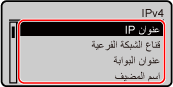
اضغط على [معلومات الشبكة] [IPv4] أو [IPv6] .
[IPv4] أو [IPv6] .3
اعرض الإعداد واضغط على .
.
عرض عنوان MAC لشبكة LAN السلكية
يمكنك عرض عنوان MAC المعين للجهاز عندما يكون الجهاز متصلًا بشبكة LAN السلكية.
يوضح هذا القسم كيفية عرض هذه المعلومات باستخدام لوحة التحكم.
يمكنك أيضًا استخدام Remote UI (واجهة المستخدم عن بعد) من جهاز كمبيوتر لعرض عنوان MAC. إدارة الجهاز من جهاز كمبيوتر (واجهة المستخدم عن بُعد)
امتيازات المسؤول مطلوبة.
يمكنك أيضًا استخدام Remote UI (واجهة المستخدم عن بعد) من جهاز كمبيوتر لعرض عنوان MAC. إدارة الجهاز من جهاز كمبيوتر (واجهة المستخدم عن بُعد)
امتيازات المسؤول مطلوبة.
1
من لوحة التحكم، حدد [القائمة] في الشاشة [الرئيسية] واضغط على . الشاشة [الرئيسية]
. الشاشة [الرئيسية]2
اضغط على [التفضيلات] [الشبكة] [إعدادات برنامج تشغيل Ethernet] .
[الشبكة] [إعدادات برنامج تشغيل Ethernet] .في حالة ظهور شاشة تسجيل الدخول، أدخل مُعرِّف مدير النظام ورمز PIN، ثم اضغط على . معرف مدير النظام ورمز PIN
. معرف مدير النظام ورمز PIN3
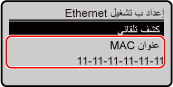
اعرض عنوان MAC.
عرض عنوان MAC ومعلومات الاتصال لشبكة LAN اللاسلكية
بالإضافة إلى عنوان MAC ومعلومات اتصال شبكة LAN اللاسلكية عندما يكون الجهاز متصلًا بشبكة LAN اللاسلكية، يمكنك أيضًا عرض إعدادات الأمان.
يوضح هذا القسم كيفية عرض هذه المعلومات باستخدام لوحة التحكم.
يمكنك أيضًا التحقق من هذه المعلومات باستخدام Remote UI (واجهة المستخدم عن بعد) من جهاز كمبيوتر. إدارة الجهاز من جهاز كمبيوتر (واجهة المستخدم عن بُعد)
امتيازات المسؤول مطلوبة.
يمكنك أيضًا التحقق من هذه المعلومات باستخدام Remote UI (واجهة المستخدم عن بعد) من جهاز كمبيوتر. إدارة الجهاز من جهاز كمبيوتر (واجهة المستخدم عن بُعد)
امتيازات المسؤول مطلوبة.
1
من لوحة التحكم، حدد [إعدادات LAN لاسلكية] في الشاشة [الرئيسية]، واضغط على . الشاشة [الرئيسية]
. الشاشة [الرئيسية]يتم عرض شاشة [اختر الشبكة].
في حالة ظهور شاشة تسجيل الدخول، أدخل مُعرِّف مدير النظام ورمز PIN، ثم اضغط على . معرف مدير النظام ورمز PIN
. معرف مدير النظام ورمز PIN2
اضغط على [إعدادات الاتصال] [معلومات الاتصال] .
[معلومات الاتصال] .3
اعرض عنوان MAC والإعدادات.
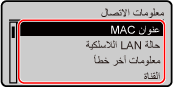
حدد [معلومات آخر خطأ] واضغط على لعرض معلومات الخطأ المتعلقة باتصال شبكة LAN اللاسلكية.
لعرض معلومات الخطأ المتعلقة باتصال شبكة LAN اللاسلكية.حدد [إعدادات الأمان] واضغط على لعرض تفاصيل WEP أو WPA/WPA2-PSK.
لعرض تفاصيل WEP أو WPA/WPA2-PSK.|
|
|
عرض المعلومات باستخدام شاشة [شاشة الحالة]يمكنك أيضًا عرض حالة شبكة LAN اللاسلكية ومعلومات الخطأ باستخدام الإجراء التالي:
|