
Nhập Ký Tự
Nhập các ký tự vừa chữ vừa số bằng bàn phím và các phím số trên bảng điều khiển.
Bạn cũng có thể nhập các ký tự bằng bàn phím USB thương mại được kết nối với máy.
Bạn cũng có thể nhập các ký tự bằng bàn phím USB thương mại được kết nối với máy.
Nhập Ký Tự Bằng Cách Sử Dụng Bảng Điều Khiển (Mẫu Bảng Cảm ứng)
Bạn có thể nhập chữ cái, chữ số và ký hiệu bằng cách sử dụng bảng điều khiển.
Loại ký tự bạn có thể nhập có thể bị giới hạn tùy thuộc vào mục.
Nếu khoảng nhập giá trị bị giới hạn, giá trị bạn có thể nhập sẽ được hiển thị trong dấu ngoặc đơn ( ) bên cạnh trường nhập.
Loại ký tự bạn có thể nhập có thể bị giới hạn tùy thuộc vào mục.
Nếu khoảng nhập giá trị bị giới hạn, giá trị bạn có thể nhập sẽ được hiển thị trong dấu ngoặc đơn ( ) bên cạnh trường nhập.
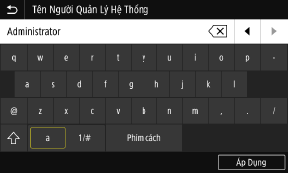
Thay Đổi Loại Ký Tự
Chọn [a] hoặc [1/#] cho loại ký tự để nhập.
Bạn không thể thay đổi loại ký tự đối với các mục có loại ký tự bị giới hạn.
Bạn không thể thay đổi loại ký tự đối với các mục có loại ký tự bị giới hạn.
Nhập Ký Tự và Khoảng Cách
Gõ vào ký tự hoặc biểu tượng để nhập.
Nhấn [ ] hoặc [
 ] để hiển thị các ký tự không hiển thị trên màn hình.
Để nhập ký tự viết hoa, hãy gõ vào [ ].
].
Để nhập khoảng cách, gõ vào [Phím cách]. Bạn cũng có thể nhập khoảng cách bằng cách di chuyển con trỏ đến phía cuối của các ký tự và gõ vào [ ].
].
Nhấn [
] hoặc [] để hiển thị các ký tự không hiển thị trên màn hình. Để nhập ký tự viết hoa, hãy gõ vào [
]. Để nhập khoảng cách, gõ vào [Phím cách]. Bạn cũng có thể nhập khoảng cách bằng cách di chuyển con trỏ đến phía cuối của các ký tự và gõ vào [
].Xóa Ký Tự
Gõ vào [ ] để xóa một ký tự.
Gõ vào và giữ [] để liên tục xóa ký tự.
] để xóa một ký tự. Gõ vào và giữ [
] để liên tục xóa ký tự.Di Chuyển Con Trỏ
Gõ vào [ ] hoặc [].
] hoặc [].Nhập Số Bằng Cách Sử Dụng Phím Số
Phím số xuất hiện đối với các mục chỉ cho phép nhập số.
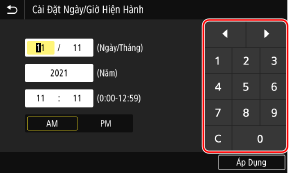
Gõ vào các số trên phím số để nhập giá trị.
Để xóa một số, gõ vào [ ].
].
Khi [ ] và [
 ] được hiển thị, bạn có thể gõ vào các phím này để di chuyển con trỏ.
Để xóa một số, gõ vào [
]. Khi [
] và [] được hiển thị, bạn có thể gõ vào các phím này để di chuyển con trỏ. |
Khi [+] và [-] hoặc thanh trượt xuất hiện thay vì bàn phím hoặc phím số, hãy gõ hoặc kéo chúng để đặt giá trị. Đặt giá trị bằng cách sử dụng các nút [+] và [-] hoặc thanh trượt. |
Nhập Ký Tự Bằng Cách Sử Dụng Bảng Điều Khiển (Mẫu LCD Đen Trắng)
Bạn có thể nhập chữ cái, chữ số và ký hiệu bằng cách sử dụng bảng điều khiển.
Loại ký tự bạn có thể nhập có thể bị giới hạn tùy thuộc vào mục.
Nếu khoảng nhập giá trị bị giới hạn, giá trị bạn có thể nhập sẽ được hiển thị trong dấu ngoặc đơn ( ) trên màn hình.
Loại ký tự bạn có thể nhập có thể bị giới hạn tùy thuộc vào mục.
Nếu khoảng nhập giá trị bị giới hạn, giá trị bạn có thể nhập sẽ được hiển thị trong dấu ngoặc đơn ( ) trên màn hình.
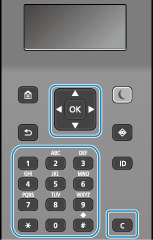
Thay Đổi Loại Ký Tự
Nhấn  để thay đổi loại ký tự theo thứ tự chữ cái viết hoa (A), chữ thường (a), và số (12).
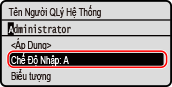
Bạn cũng có thể nhấn [Chế Độ Nhập]
 để chọn loại ký tự.
Bạn không thể thay đổi loại ký tự cho các mục có loại ký tự bị giới hạn.
để thay đổi loại ký tự theo thứ tự chữ cái viết hoa (A), chữ thường (a), và số (12).Bạn cũng có thể nhấn [Chế Độ Nhập]
để chọn loại ký tự.Bạn không thể thay đổi loại ký tự cho các mục có loại ký tự bị giới hạn.
Nhập Ký Tự, Khoảng Trắng, Và Ký Hiệu
Nhập các ký tự và ký hiệu bằng cách sử dụng các phím số. Sau đây là các phím có thể sử dụng và các ký tự có thể nhập:
Bạn có thể nhập khoảng trắng bằng cách di chuyển con trỏ đến cuối các ký tự và nhấn .
.
.Khi [Chế Độ Nhập] được đặt thành [aA] và bạn nhấn , ký hiệu sẽ được hiển thị.
Bạn có thể nhập khoảng trắng bằng cách di chuyển con trỏ đến cuối các ký tự và nhấn
..Khi [Chế Độ Nhập] được đặt thành [aA] và bạn nhấn
, ký hiệu sẽ được hiển thị.Khóa | A | a | 12 |
 | @ . - _ / | 1 | |
 | ABC | abc | 2 |
 | DEF | def | 3 |
 | GHI | ghi | 4 |
 | JKL | jkl | 5 |
 | MNO | mno | 6 |
 | PQRS | pqrs | 7 |
 | TUV | tuv | 8 |
 | WXYZ | wxyz | 9 |
 | (Không khả dụng) | 0 | |
| (khoảng trắng) -.*#!",;:^`_=/|'?$@%&+\~()[]{}<> | (Không khả dụng) | |
Xóa Ký Tự
Nhấn  để xóa một ký tự.
để xóa một ký tự.Nhấn và giữ để xóa liên tục các ký tự.
để xóa liên tục các ký tự.Di Chuyển Con Trỏ
Nhấn  hoặc .
hoặc .Nhập Số
Nhấn  hoặc
hoặc  . Bạn cũng có thể sử dụng các phím số để nhập số khi
  được hiển thị trên màn hình.
hoặc . Bạn cũng có thể sử dụng các phím số để nhập số khi được hiển thị trên màn hình.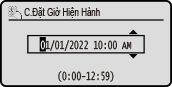
|
Nhập Ký Tự Bằng Cách Sử Dụng Bàn Phím USB
Bạn có thể nhập các ký tự theo cách tương tự như máy tính bằng cách kết nối bàn phím USB thương mại với cổng USB ở mặt trước hoặc mặt sau máy. Mặt Trước/Mặt Sau
* Bạn vẫn có thể nhập các ký tự bằng cách sử dụng bảng điều khiển khi bàn phím USB được kết nối với máy.
* Bạn vẫn có thể nhập các ký tự bằng cách sử dụng bảng điều khiển khi bàn phím USB được kết nối với máy.
Bàn phím USB đã kết nối có thể được ngắt kết nối khỏi máy bất kỳ lúc nào. Bạn không cần hủy kết nối trước.
 |
[Backspace], [Home], [End] và các phím khác có thể không sử dụng được. Việc nhấn phím không sử dụng được sẽ không nhập ký tự. Tùy thuộc vào ngôn ngữ hiển thị, một số ký tự có thể không được nhập chính xác. Tùy thuộc vào loại bàn phím USB, bàn phím có thể không vận hành đúng cách. |
|
Bạn có thể chỉ định bố cục bàn phím USB (Bố cục Mỹ hoặc bố cục Anh). [Bố Cục Bàn Phím Tiếng Anh] |