Đăng Nhập vào Máy
Khi màn hình đăng nhập được hiển thị trên bảng điều khiển, hãy nhập thông tin đăng nhập cần thiết để thực hiện xác thực. Khi xác thực thành công, màn hình sẽ thay đổi và bạn có thể tiếp tục thao tác.
Mẫu Bảng Cảm ứng
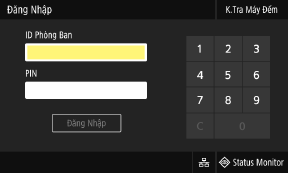
Khi Quản Lý ID Phòng Ban được cài đặt, màn hình đăng nhập sau đây sẽ hiển thị. Nhập ID Phòng Ban để đăng nhập. Nếu mã PIN được đặt, hãy nhập mã PIN.
Khi ID Người Quản Lý hệ thống được đặt, màn hình đăng nhập sẽ hiển thị cho các thao tác yêu cầu quyền quản trị viên. Nhập ID và mã PIN Người Quản Lý Hệ Thống để đăng nhập.
Khi ID Người Quản Lý hệ thống được đặt, màn hình đăng nhập sẽ hiển thị cho các thao tác yêu cầu quyền quản trị viên. Nhập ID và mã PIN Người Quản Lý Hệ Thống để đăng nhập.
1
Nhập ID Phòng Ban hoặc ID Người Quản Lý Hệ Thống.
2
Nhập mã PIN.
Nếu mã PIN không được đặt, bạn có thể bỏ qua bước này. Tiến hành sang Bước 3.
3
Nhấn [Đăng Nhập].
Khi xác thực thành công, màn hình [Home] hoặc màn hình khác được hiển thị.
4
Khi bạn đã hoàn thành thao tác của mình, nhấn [Đăng Xuất].
Mẫu LCD Đen Trắng
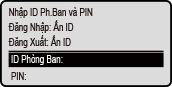
Khi Quản Lý ID Phòng Ban được thiết lập, màn hình đăng nhập sau đây sẽ hiển thị. Nhập ID Phòng Ban để đăng nhập. Nếu mã PIN được đặt, hãy nhập mã PIN.
Khi ID Người Quản Lý hệ thống được đặt, màn hình đăng nhập sẽ hiển thị cho các thao tác yêu cầu quyền quản trị viên. Nhập ID và mã PIN Người Quản Lý Hệ Thống để đăng nhập.
Khi ID Người Quản Lý hệ thống được đặt, màn hình đăng nhập sẽ hiển thị cho các thao tác yêu cầu quyền quản trị viên. Nhập ID và mã PIN Người Quản Lý Hệ Thống để đăng nhập.
1
Chọn [ID Phòng Ban], và nhấn  .
.
.2
Nhập ID Phòng Ban hoặc ID Người Quản Lý Hệ Thống và nhấn .
.3
Chọn [PIN], và nhấn .
.Nếu mã PIN chưa được đặt, bạn có thể bỏ qua bước này. Hãy chuyển sang Bước 5.
4
Nhập mã PIN, và nhấn .
.5
Nhấn  .
.
.Khi xác thực thành công, màn hình [Home] hoặc màn hình khác được hiển thị.
6
Khi bạn đã hoàn thành thao tác của mình, nhấn .
.