In
Bạn có thể in tài liệu và ảnh từ máy tính hoặc in các tập tin trực tiếp từ thiết bị bộ nhớ USB được lắp vào máy. Máy cũng có thể nhận và in I-Fax.
In Từ Máy Tính
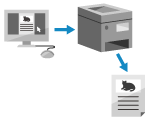 | Bạn có thể in tài liệu và ảnh thông qua trình điều khiển máy in được cài đặt trên máy tính kết nối với máy. Chuẩn Bị Để In Từ Máy Tính In Từ Máy Tính |
Thiết Lập Máy Chủ In
Bằng cách thiết lập máy chủ in trên mạng, bạn có thể giảm tải cho máy tính mà bạn dùng để in.
Với Windows, bạn có thể cài đặt trình điều khiển máy in thông qua máy chủ in, giúp bạn không phải tải xuống trình điều khiển máy in vào từng máy tính trên mạng hoặc sử dụng CD/DVD-ROM.
Thiết Lập Máy Chủ In
Với Windows, bạn có thể cài đặt trình điều khiển máy in thông qua máy chủ in, giúp bạn không phải tải xuống trình điều khiển máy in vào từng máy tính trên mạng hoặc sử dụng CD/DVD-ROM.
Thiết Lập Máy Chủ In
In Bằng Mã PIN
Khi in từ máy tính, bạn có thể gửi dữ liệu in đến máy sau khi đặt mã PIN.
Việc in sẽ không được thực hiện cho đến khi mã PIN được nhập vào máy, nhờ đó ngăn chặn được việc trộm cắp các tài liệu và thông tin in ra mà không có người giám sát.
In Tài Liệu Được Bảo Mật Bằng Mã PIN (In Bảo Mật)
Việc in sẽ không được thực hiện cho đến khi mã PIN được nhập vào máy, nhờ đó ngăn chặn được việc trộm cắp các tài liệu và thông tin in ra mà không có người giám sát.
In Tài Liệu Được Bảo Mật Bằng Mã PIN (In Bảo Mật)
In bằng các Chức Năng Tiêu Chuẩn Của Hệ Điều Hành Và Dịch Vụ Đám Mây
Bạn có thể in mà không cần phải cài đặt ứng dụng hoặc trình điều khiển máy in chuyên dùng.
Windows
Máy này tương thích với Universal Print, một dịch vụ đám mây của Microsoft. Bạn có thể in tài liệu từ một địa điểm ở xa, chỉ cần máy tính của bạn được kết nối với Internet.
Chuẩn Bị Để Sử Dụng Universal Print
In Bằng Universal Print
Chuẩn Bị Để Sử Dụng Universal Print
In Bằng Universal Print
macOS
Bạn có thể sử dụng AirPrint để in dữ liệu. Sử Dụng Ứng Dụng AirPrint Để In Dữ Liệu
Chrome OS
Sử dụng chức năng in tiêu chuẩn trong hệ điều hành. In Từ Chromebook Hoặc Thiết Bị Khác Bằng Chrome OS
In Trực Tiếp Từ Thiết Bị Bộ Nhớ USB (Mẫu Bảng Cảm ứng)
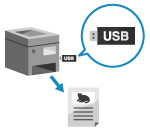 | Bạn có thể in các tập tin PDF, JPEG và TIFF trực tiếp từ thiết bị bộ nhớ USB được cắm vào máy mà không cần sử dụng máy tính. Điều này sẽ thuận tiện khi in các tập tin trên máy tính mà không có kết nối mạng hoặc khi in các tập tin từ thiết bị bên ngoài. Chuẩn Bị Để In Từ Thiết Bị Bộ Nhớ USB (Mẫu Bảng Cảm ứng) In Từ Thiết Bị Bộ Nhớ USB (In Phương Tiện Bộ Nhớ) (Mẫu Bảng Cảm ứng) |
Nhận Và In I-Fax
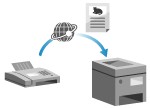 | Internet Fax (I-Fax) là chức năng để gửi và nhận fax qua Internet. Máy không thể gửi I-Fax, nhưng có thể nhận và in I-Fax. Máy để gửi I-Fax phải hỗ trợ công nghệ I-Fax. Chuẩn Bị Để Nhận Và In I-Fax Nhận và In I-Fax |
Xem Thêm
In Từ Thiết Bị Di Động
Máy có thể được thao tác từ điện thoại thông minh, máy tính bảng hoặc thiết bị di động khác. Bằng cách sử dụng ứng dụng hoặc dịch vụ tương thích, bạn có thể dễ dàng in ảnh hoặc tài liệu từ thiết bị di động.
Liên kết với Thiết bị Di động
Liên kết với Thiết bị Di động
Khi Kết Quả Không Như Kỳ Vọng
Nếu mật độ in thay đổi hoặc vị trí ảnh bị dịch chuyển, hãy điều chỉnh chất lượng và vị trí in tùy theo các dấu hiệu xảy ra.
Điều Chỉnh Chất Lượng Và Vị Trí In
Điều Chỉnh Chất Lượng Và Vị Trí In