
In Tài Liệu Được Bảo Mật Bằng Mã PIN (In Bảo Mật)
Với In Bảo Mật, bạn có thể đặt mã PIN cho tài liệu trên máy tính và gửi tài liệu đó đến máy để in ra. Việc in được thực hiện sau khi bạn nhập mã PIN đó trên máy.
In Bảo Mật có thể ngăn chặn được việc trộm cắp các tài liệu và thông tin in ra mà không có người giám sát. Bạn cũng có thể xác nhận dữ liệu in trước khi in để ngăn chặn việc in không mong muốn.
In Bảo Mật có thể ngăn chặn được việc trộm cắp các tài liệu và thông tin in ra mà không có người giám sát. Bạn cũng có thể xác nhận dữ liệu in trước khi in để ngăn chặn việc in không mong muốn.
Dữ liệu in được gửi với mã PIN (dữ liệu bảo mật) sẽ được lưu tạm thời trong bộ nhớ của máy. Nếu thao tác in không được thực hiện sau khoảng thời gian đã đặt, dữ liệu bảo mật sẽ được tự động xóa khỏi bộ nhớ, và bạn không thể in dữ liệu đó được nữa.
|
Bạn có thể thay đổi khoảng thời gian lưu dữ liệu bảo mật. Thay Đổi Khoảng Thời Gian Lưu Dữ Liệu In Có Mã PIN (Dữ Liệu Bảo Mật) |
Bước 1: Gửi Dữ Liệu Bảo Mật Từ Máy Tính
Bạn có thể gửi dữ liệu bảo mật từ máy tính đến máy bằng cách sử dụng trình điều khiển máy in.
Trong Windows, bạn có thể gửi dữ liệu bảo mật được mã hóa (sử dụng In Bảo Mật Được Mã Hóa), nhờ đó ngăn chặn việc nghe trộm trong quá trình giao tiếp. Dữ liệu bảo mật sẽ được mã hóa bằng mật khẩu vừa chữ vừa số thay vì mã PIN.
Để biết chi tiết về việc gửi dữ liệu bảo mật bằng chức năng In Bảo Mật Được Mã Hóa, vui lòng xem hướng dẫn sử dụng trình điều khiển tại trang hướng dẫn sử dụng trực tuyến.
https://oip.manual.canon/
Để biết chi tiết về việc gửi dữ liệu bảo mật bằng chức năng In Bảo Mật Được Mã Hóa, vui lòng xem hướng dẫn sử dụng trình điều khiển tại trang hướng dẫn sử dụng trực tuyến.
https://oip.manual.canon/
Khi Sử Dụng Windows
Phần này mô tả cách gửi dữ liệu bảo mật thông thường.
1
Hiển thị màn hình [Tùy chọn in] của trình điều khiển máy in. In Từ Máy Tính
2
Trong [Phương Pháp Đầu Ra], chọn [In An Toàn].
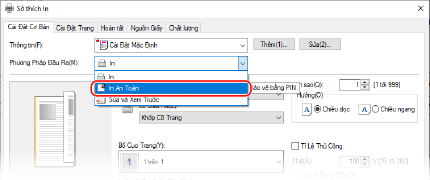
Màn hình [Thông tin] được hiển thị.
3
Nhấp vào [Yes].
Màn hình [Chi Tiết In An Toàn] được hiển thị.
4
Nhập tên người dùng và mã PIN, và nhấp vào [OK].
Màn hình [Tùy chọn in] xuất hiện lại.
5
Nhấp vào [OK], và nhấp vào [Print] hoặc [OK].
Dữ liệu bảo mật được gửi đến máy.
Khi Sử Dụng macOS
Chuẩn Bị Cần thiết |
Bật In Bảo Mật trong các cài đặt của máy in đã đăng ký với máy tính. Bật In Bảo Mật Trong Trình Điều khiển Máy In (macOS) |
1
Hiển thị hộp thoại in, và chọn trình điều khiển máy in của máy. In Từ Máy Tính
2
Từ menu bật lên tùy chọn in, chọn [Special Features].
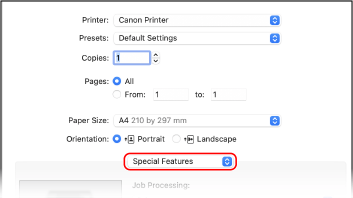
Nếu các tùy chọn in không được hiển thị, hãy nhấp vào [Hiển thị Chi tiết] trong hộp thoại in.
3
Trong [Job Processing], chọn [Secured Print].
4
Nhấp vào [In].
Màn hình [Secured Print] được hiển thị.
5
Nhập tên tài liệu, tên người dùng, và mã PIN, và nhấp vào [OK].
Dữ liệu bảo mật được gửi đến máy.
Bước 2: In Dữ liệu Bảo Mật Bằng Cách Nhập Mã PIN Hoặc Mật Khẩu
In dữ liệu bảo mật đã gửi đến máy. Nếu dữ liệu bảo mật không được in ra, dữ liệu này sẽ vẫn nằm trong bộ nhớ của máy, và bạn có thể không in được các dữ liệu khác. Hãy in các dữ liệu bảo mật đã gửi càng sớm càng tốt.
Mẫu Bảng Cảm ứng
1
Trên bảng điều khiển, nhấn [In An Toàn] trong màn hình [Home]. Màn hình [Home]
Màn hình In Bảo Mật được hiển thị.
Nếu màn hình để chọn người dùng được hiển thị, hãy chọn tên người dùng của bạn.
2
Chọn hộp kiểm của dữ liệu bảo mật để in và nhấn [Bắt Đầu].
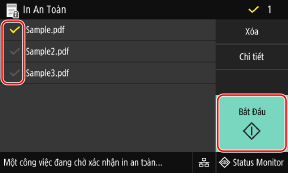
3
Nhập mã PIN hoặc mật khẩu, và nhấn [Áp Dụng].
Việc in sẽ bắt đầu.
Nếu bạn chọn nhiều tập tin dữ liệu bảo mật trong Bước 2 ở trên, thì chỉ những dữ liệu bảo mật khớp với mã PIN hoặc mật khẩu đã nhập mới được in.
Để hủy in, sử dụng bảng điều khiển để hủy in. Hủy In Bằng Bảng Điều Khiển
Sử dụng [Status Monitor] để xem trạng thái và nhật ký công việc in. Xem Trạng Thái Và Nhật Ký Công Việc In
Mẫu LCD Đen Trắng
1
Trên bảng điều khiển, chọn [In An Toàn] trong màn hình [Home] và nhấn  . Màn hình [Home]
. Màn hình [Home]Màn hình In Bảo Mật được hiển thị.
Nếu màn hình để chọn người dùng được hiển thị, hãy chọn tên người dùng của bạn.
2
Chọn dữ liệu bảo mật để in, và nhấn .
.3
Nhập mã PIN hoặc mật khẩu, và nhấn .
.Việc in sẽ bắt đầu.
Nếu bạn chọn nhiều tập tin dữ liệu bảo mật trong Bước 2 ở trên, thì chỉ những dữ liệu bảo mật khớp với mã PIN hoặc mật khẩu đã nhập mới được in.
Để hủy in, nhấn [<Hủy>] trên màn hình in  .
.
Bạn cũng có thể hủy in từ [Status Monitor]. Hủy In Bằng Bảng Điều Khiển
.Bạn cũng có thể hủy in từ [Status Monitor]. Hủy In Bằng Bảng Điều Khiển
Sử dụng [Status Monitor] để xem trạng thái và nhật ký công việc in. Xem Trạng Thái Và Nhật Ký Công Việc In
| ||
Bạn có thể sử dụng quy trình sau đây để xem mức sử dụng bộ nhớ của dữ liệu bảo mật đã lưu. Mẫu Bảng Cảm ứng
Mẫu LCD Đen Trắng
|
