Tetapan Cetakan Media Memori (Model Panel Sentuhan)
Anda boleh menggunakan skrin tetapan Cetakan Media Memori untuk memilih kertas yang ingin digunakan, menetapkan pencetakan 2 sisi dan mengkonfigurasi tetapan lain. Anda juga boleh memaparkan skrin tetapan butiran untuk melaraskan kualiti imej dan mengkonfigurasi tetapan cetakan terperinci yang lain.
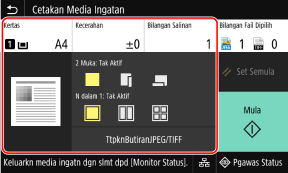
[Kertas]
Pilih kertas yang ingin digunakan untuk mencetak.
Pilih sumber kertas yang berisi kertas yang ingin anda gunakan, dan tekan [Tutup].
* Jika kertas yang dimuatkan dalam sumber kertas tidak sepadan dengan tetapan saiz kertas atau jenis kertas, anda boleh menggunakan [Tukar Tetapan Kertas] untuk menukar tetapan kertas.
Pilih kertas yang ingin digunakan untuk mencetak.
Pilih sumber kertas yang berisi kertas yang ingin anda gunakan, dan tekan [Tutup].
* Jika kertas yang dimuatkan dalam sumber kertas tidak sepadan dengan tetapan saiz kertas atau jenis kertas, anda boleh menggunakan [Tukar Tetapan Kertas] untuk menukar tetapan kertas.
[Kecerahan]
Laraskan kecerahan imej yang dicetak.
Seret peluncur ke kiri atau kanan untuk melaraskan kecerahan, dan kemudian tekan [Tutup].
Tekan [+] untuk meningkatkan kecerahan dan [-] untuk mengurangkannya.
Laraskan kecerahan imej yang dicetak.
Seret peluncur ke kiri atau kanan untuk melaraskan kecerahan, dan kemudian tekan [Tutup].
Tekan [+] untuk meningkatkan kecerahan dan [-] untuk mengurangkannya.
[Bilangan Salinan]
Nyatakan bilangan salinan yang ingin disalin.
Gunakan kekunci angka untuk memasukkan bilangan salinan, dan kemudian tekan [Tutup].
Nyatakan bilangan salinan yang ingin disalin.
Gunakan kekunci angka untuk memasukkan bilangan salinan, dan kemudian tekan [Tutup].
[Pencetakan 2 Muka]
Gunakan butang untuk memilih sama ada hendak menggunakan pencetakan 2 sisi.
Gunakan butang untuk memilih sama ada hendak menggunakan pencetakan 2 sisi.
 | Mencetak pada satu sisi. |
 | Mencetak pada kedua-dua sisi kertas dengan orientasi atas dan bawah yang sama pada bahagian depan dan belakang. Halaman bercetak dibuka secara mendatar apabila kertas dijilid.  |
 | Mencetak pada kedua-dua sisi kertas dengan orientasi atas dan bawah terbalik pada bahagian depan dan belakang. Halaman bercetak dibuka secara menegak apabila kertas dijilid. 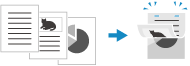 |
[N dalam 1] (Fail PDF atau JPEG)
Tentukan sama ada hendak mengurangkan saiz dokumen berbilang halaman dan menyusun halaman pada satu sisi helaian kertas.
N pada 1 adalah mudah apabila anda ingin menjimatkan kertas dengan mencetak pada helaian kertas yang lebih sedikit berbanding yang asal.
Gunakan butang untuk memilih bilangan halaman yang ingin digabungkan.
Tentukan sama ada hendak mengurangkan saiz dokumen berbilang halaman dan menyusun halaman pada satu sisi helaian kertas.
N pada 1 adalah mudah apabila anda ingin menjimatkan kertas dengan mencetak pada helaian kertas yang lebih sedikit berbanding yang asal.
Gunakan butang untuk memilih bilangan halaman yang ingin digabungkan.
 | Halaman tidak digabungkan. |
 | Menggabungkan dokumen 2 halaman pada satu muka helaian kertas. |
 | Menggabungkan dokumen 4 helaian pada satu muka helaian kertas. |
 | Menggabungkan dokumen 8 halaman pada satu muka helaian kertas. (fail PDF sahaja) |
* Untuk fail PDF, anda boleh mencetak 9 atau 16 halaman dokumen pada satu muka helaian kertas dengan menggunakan [N dalam 1] pada skrin tetapan butiran. Skrin [Tetapkan Butiran PDF]
[Tetapkan Butiran PDF]/[TtpknButiranJPEG/TIFF]
Sesuaikan kualiti imej dan konfigurasikan tetapan cetakan terperinci yang lain.
Skrin [Tetapkan Butiran PDF]
Skrin [Tetapkan Butiran JPEG/TIFF]
Sesuaikan kualiti imej dan konfigurasikan tetapan cetakan terperinci yang lain.
Skrin [Tetapkan Butiran PDF]
Skrin [Tetapkan Butiran JPEG/TIFF]
 |
Mencetak dengan Tetapan yang SamaAnda boleh menukar tetapan Cetakan Media Memori lalai. Menukar Tetapan Lalai (Model Panel Sentuhan) |
Skrin [Tetapkan Butiran PDF]
Gunakan skrin ini untuk mengkonfigurasi tetapan cetakan terperinci untuk fail PDF, seperti menentukan halaman untuk dicetak dan melaraskan kualiti imej.
Untuk memaparkan skrin, tekan [Tetapkan Butiran PDF] pada skrin tetapan Cetakan Media Memori.
Untuk memaparkan skrin, tekan [Tetapkan Butiran PDF] pada skrin tetapan Cetakan Media Memori.
[Pencetakan 2 Muka]
Tentukan sama ada hendak menggunakan pencetakan 2 sisi. Apabila menggunakan pencetakan 2 sisi, pilih cara halaman bercetak dibuka apabila kertas dijilid.
* Ini adalah tetapan yang sama seperti [Pencetakan 2 Muka] pada skrin tetapan Cetakan Media Memori.
Tentukan sama ada hendak menggunakan pencetakan 2 sisi. Apabila menggunakan pencetakan 2 sisi, pilih cara halaman bercetak dibuka apabila kertas dijilid.
* Ini adalah tetapan yang sama seperti [Pencetakan 2 Muka] pada skrin tetapan Cetakan Media Memori.
[N dalam 1] Tentukan sama ada mahu mengurangkan saiz dokumen berbilang halaman dan menyusun halaman pada satu muka kertas. Apabila menggabungkan halaman, gunakan butang untuk memilih bilangan halaman yang akan digabungkan. |
Contoh:Apabila menggabungkan dokumen 4 halaman pada satu muka helaian kertas Pilih [4 dalam 1]. |
* Ini adalah tetapan yang sama seperti [N dalam 1] pada skrin tetapan Cetakan Media Memori. Walau bagaimanapun, [9 dalam 1] dan [16 dalam 1] hanya tersedia untuk [N dalam 1] pada skrin [Tetapkan Butiran PDF]. |
[Julat Cetakan]
Cetak semua halaman, atau tentukan julat halaman untuk dicetak. Apabila menentukan julat halaman, tekan [Halaman Tertentu], dan masukkan halaman mula dan akhir.
Cetak semua halaman, atau tentukan julat halaman untuk dicetak. Apabila menentukan julat halaman, tekan [Halaman Tertentu], dan masukkan halaman mula dan akhir.
[Besarkn/Kecilkn utk Muat Saiz Kertas]
Tentukan sama ada hendak membesarkan atau mengecilkan dokumen mengikut kertas yang akan digunakan untuk mencetak.
* Dokumen dibesarkan atau dikecilkan, dan dalam masa yang sama, nisbah bidang akan dikekalkan.
Tentukan sama ada hendak membesarkan atau mengecilkan dokumen mengikut kertas yang akan digunakan untuk mencetak.
* Dokumen dibesarkan atau dikecilkan, dan dalam masa yang sama, nisbah bidang akan dikekalkan.
[Besarkan Kawasan Cetakan]
Tentukan sama ada hendak membesarkan kawasan cetakan ke tepi kertas tanpa meninggalkan margin di sekeliling kertas.
* Apabila [Besarkan Kawasan Cetakan] ditetapkan kepada [Aktif], sebahagian daripada tepi imej yang dicetak mungkin tidak dicetak, atau sebahagian kertas mungkin menjadi comot.
Tentukan sama ada hendak membesarkan kawasan cetakan ke tepi kertas tanpa meninggalkan margin di sekeliling kertas.
* Apabila [Besarkan Kawasan Cetakan] ditetapkan kepada [Aktif], sebahagian daripada tepi imej yang dicetak mungkin tidak dicetak, atau sebahagian kertas mungkin menjadi comot.
[Cetak Komen] Tentukan sama ada hendak mencetak dokumen PDF. Apabila anda memilih [Auto], dokumen dan komen *1 dicetak. *1 Hanya komen yang dipilih untuk dicetak dalam fail PDF. |
[Kata Laluan untuk Buka Dokumen]
Apabila mencetak fail PDF yang dilindungi kata laluan, masukkan kata laluan untuk membuka fail tersebut.
Apabila mencetak fail PDF yang dilindungi kata laluan, masukkan kata laluan untuk membuka fail tersebut.
[Tetapan Lain]
Konfigurasikan dan laraskan tetapan kualiti imej dan tetapan cetakan terperinci yang lain.
Konfigurasikan dan laraskan tetapan kualiti imej dan tetapan cetakan terperinci yang lain.
[Hafton]
Tetapkan kaedah pencetakan apabila menghasilkan semula halftones (julat perantaraan antara kawasan yang lebih cerah dan lebih gelap bagi imej). Untuk maklumat lanjut tentang tetapan, lihat yang berikut:
[Hafton]
Tetapkan kaedah pencetakan apabila menghasilkan semula halftones (julat perantaraan antara kawasan yang lebih cerah dan lebih gelap bagi imej). Untuk maklumat lanjut tentang tetapan, lihat yang berikut:
[Hafton]
[Penukaran Skala kelabu]
Nyatakan kaedah penukaran apabila mencetak data berwarna dalam hitam dan putih. Untuk maklumat lanjut mengenai tetapan, lihat yang berikut:
[Penukaran Skala kelabu]
Nyatakan kaedah penukaran apabila mencetak data berwarna dalam hitam dan putih. Untuk maklumat lanjut mengenai tetapan, lihat yang berikut:
[Penukaran Skala kelabu]
[Kualiti Cetakan]
Laraskan kualiti cetakan, seperti ketumpatan dan resolusi, mengikut dokumen dan tujuan pencetakan.
Laraskan kualiti cetakan, seperti ketumpatan dan resolusi, mengikut dokumen dan tujuan pencetakan.
[Kepadatan]
Laraskan kepadatan toner bagi setiap warna semasa mencetak.
Untuk penyesuaian yang lebih tepat, anda boleh laraskan tahap di [Laras Halus].
Untuk penyesuaian yang lebih tepat, anda boleh laraskan tahap di [Laras Halus].
* Apabila [Jimat Toner] ditetapkan kepada [Aktif], anda tidak boleh melaraskan ketumpatan toner.
[Jimat Toner]
Tentukan sama ada hendak menjimatkan toner semasa mencetak.
Untuk mencetak selepas menyemak susun atur dan rupa, seperti sebelum mencetak kerja dalam jumlah yang besar, pilih [Aktif].
Untuk mencetak selepas menyemak susun atur dan rupa, seperti sebelum mencetak kerja dalam jumlah yang besar, pilih [Aktif].
[Penghalusan Imej]
Tentukan sama ada hendak menggunakan pemprosesan pelicinan yang akan menghasilkan garis besar bercetak yang lebih lancar dalam teks dan rajah.
[Resolusi]
Tentukan resolusi yang akan digunakan untuk pemprosesan data cetakan.
Untuk mencetak dengan resolusi yang lebih tinggi, pilih [1200 dpi] dalam tetapan ini.
Untuk mencetak dengan resolusi yang lebih tinggi, pilih [1200 dpi] dalam tetapan ini.
Skrin [Tetapkan Butiran JPEG/TIFF]
Gunakan skrin ini untuk mengkonfigurasi tetapan cetakan terperinci untuk fail JPEG dan TIFF, seperti melaraskan kualiti imej.
Untuk memaparkan skrin, tekan [TtpknButiranJPEG/TIFF] pada skrin tetapan Cetakan Media Memori.
Untuk memaparkan skrin, tekan [TtpknButiranJPEG/TIFF] pada skrin tetapan Cetakan Media Memori.
[Pencetakan 2 Muka]
Tentukan sama ada hendak menggunakan pencetakan 2 sisi. Apabila menggunakan pencetakan 2 sisi, pilih cara halaman bercetak dibuka apabila kertas dijilid.
* Ini adalah tetapan yang sama seperti [Pencetakan 2 Muka] pada skrin tetapan Cetakan Media Memori.
Tentukan sama ada hendak menggunakan pencetakan 2 sisi. Apabila menggunakan pencetakan 2 sisi, pilih cara halaman bercetak dibuka apabila kertas dijilid.
* Ini adalah tetapan yang sama seperti [Pencetakan 2 Muka] pada skrin tetapan Cetakan Media Memori.
[N dalam 1] (fail JPEG) Tentukan sama ada untuk mengurangkan saiz imej berbilang halaman dan susun halaman pada satu sisi helaian kertas. Apabila menggabungkan halaman, gunakan butang untuk memilih bilangan halaman yang akan digabungkan. |
Contoh:Apabila menggabungkan imej 4 halaman pada satu sisi helaian kertas Pilih [4 dalam 1]. |
* Ini adalah tetapan yang sama seperti [N dalam 1] pada skrin tetapan Cetakan Media Memori. |
[Jenis Dokumen Asli]
Pilih sama ada untuk mengutamakan kelincinan foto atau kejelasan teks semasa mencetak.
Pilih sama ada untuk mengutamakan kelincinan foto atau kejelasan teks semasa mencetak.
[Hafton]
Tetapkan kaedah pencetakan apabila menghasilkan semula halftones (julat pertengahan antara kawasan yang lebih cerah dan lebih gelap bagi imej), mengikut kandungan imej.
Tetapkan kaedah pencetakan apabila menghasilkan semula halftones (julat pertengahan antara kawasan yang lebih cerah dan lebih gelap bagi imej), mengikut kandungan imej.
Untuk Mencetak Imej dengan Pemeringkatan Halus, Seperti Foto Kamera Digital
Tetapkan kepada [Pemeringkatan]. Menghasilkan semula gradiasi dengan kemasan yang licin.
Untuk Mencetak Imej dengan Garis Halus dan Teks Kecil, Seperti Imej CAD
Tetapkan kepada [Ralat Difusi]. Mencetak garisan halus dan teks kecil dengan resolusi tinggi.
* Apabila anda menetapkan kepada [Ralat Difusi], penetapan toner dan kestabilan tekstur mungkin berkurangan.
[Kualiti Cetakan]
Laraskan kepadatan toner dan jumlah yang digunakan mengikut dokumen yang dicetak dan tujuannya.
Laraskan kepadatan toner dan jumlah yang digunakan mengikut dokumen yang dicetak dan tujuannya.
[Kepadatan]
Laraskan kepadatan toner yang digunakan apabila mencetak.
Untuk pelarasan yang lebih tepat, anda boleh melaraskan tahap tiga kawasan kepadatan di [Laras Halus].
*Ambil perhatian bahawa anda tidak boleh melaraskan kepadatan toner jika [Jimat Toner] ditetapkan kepada [Aktif].
Laraskan kepadatan toner yang digunakan apabila mencetak.
Untuk pelarasan yang lebih tepat, anda boleh melaraskan tahap tiga kawasan kepadatan di [Laras Halus].
*Ambil perhatian bahawa anda tidak boleh melaraskan kepadatan toner jika [Jimat Toner] ditetapkan kepada [Aktif].
[Jimat Toner]
Tentukan sama ada untuk menjimatkan toner apabila mencetak.
Pilih [Aktif] dalam tetapan ini apabila anda hanya ingin memeriksa tataletak atau kemasan lain sebelum cetakan akhir, seperti sebelum mencetak kerja dalam jumlah yang sangat besar.
Tentukan sama ada untuk menjimatkan toner apabila mencetak.
Pilih [Aktif] dalam tetapan ini apabila anda hanya ingin memeriksa tataletak atau kemasan lain sebelum cetakan akhir, seperti sebelum mencetak kerja dalam jumlah yang sangat besar.