
Memeriksa Status dan Tetapan Rangkaian
Anda boleh menjalankan ujian sambungan dengan peranti dalam rangkaian untuk memeriksa sama ada mesin disambungkan ke rangkaian dengan betul.
Alamat IP mesin dan maklumat alamat MAC diperlukan untuk menggunakan UI Jarak Jauh dan mengkonfigurasikan tetapan tembok api. Periksa tetapan semasa ini.
Alamat IP mesin dan maklumat alamat MAC diperlukan untuk menggunakan UI Jarak Jauh dan mengkonfigurasikan tetapan tembok api. Periksa tetapan semasa ini.
|
Jika alamat IP dipaparkan sebagai "0.0.0.0," ia tidak dikonfigurasi dengan betul. Tetapkan alamat IP semula. Menetapkan Alamat IPv4 Menetapkan Alamat IPv6 Menyambungkan mesin ke hub peralihan, misalnya, dapat mencegah sambungan ke rangkaian walaupun alamat IP dikonfigurasikan dengan betul. Dalam keadaan ini, tetapkan masa tunggu sehingga mesin mula berkomunikasi dan cuba sambungkan semula. [MasaTungguutkSmbngndiMula] atau [Masa Menunggu utk Sambungan di Permulaan] Anda boleh mencetak Senarai Data Pengurus Sistem untuk melihat tetapan rangkaian. Mencetak dan Melihat Laporan dan Senarai |
Memeriksa Sama ada Mesin Boleh Menyambung kepada Peranti Rangkaian
Dalam penyemak imbas Web komputer yang disambungkan ke rangkaian, masukkan alamat IPv4 atau IPv6 mesin. Jika skrin log masuk UI Jarak Jauh dipaparkan, mesin disambungkan dengan betul ke rangkaian.Memulakan UI Jarak Jauh
Apabila menggunakan alamat IPv4, anda boleh menggunakan prosedur berikut untuk menghantar perintah ping dari panel kawalan untuk memeriksa sama ada mesin dapat menyambung ke peranti rangkaian.
Model Panel Sentuhan
Persediaan Yang Diperlukan |
Sediakan alamat IPv4 peranti dalam rangkaian yang ingin anda sambungkan dan simpankannya berdekatan. |
1
Di panel kawalan, tekan [Menu] di skrin [Rumah]. Skrin [Rumah]
2
Tekan [Keutamaan]  [Rangkaian] [Tetapan TCP/IP] [Tetapan IPv4] [Arahan PING].
[Rangkaian] [Tetapan TCP/IP] [Tetapan IPv4] [Arahan PING].Jika skrin log masuk dipaparkan, masukkan ID dan PIN Pengurus Sistem, dan kemudian tekan [Log Masuk]. ID dan PIN Pengurus Sistem
3
Masukkan alamat IPv4 peranti rangkaian, dan tekan [Guna].
Jika mesin disambungkan dengan betul ke rangkaian, [Terima respons daripada hos.] muncul.
Model LCD Hitam dan Putih
Persediaan Yang Diperlukan |
Sediakan alamat IPv4 peranti dalam rangkaian yang ingin anda sambungkan dan simpankannya berdekatan. |
1
Pada panel kawalan, pilih [Menu] di skrin [Rumah], dan tekan  . Skrin [Rumah]
. Skrin [Rumah]2
Tekan [Keutamaan] [Rangkaian] [Tetapan TCP/IP] [Tetapan IPv4] [Arahan PING] .
[Rangkaian] [Tetapan TCP/IP] [Tetapan IPv4] [Arahan PING] .Jika skrin log masuk dipaparkan, masukkan ID dan PIN Pengurus Sistem, dan kemudian tekan  . ID dan PIN Pengurus Sistem
. ID dan PIN Pengurus Sistem3
Masukkan alamat IPv4 peranti rangkaian, dan tekan .
.Jika mesin disambungkan dengan betul ke rangkaian, [Respons diterima daripada hos.] muncul.
Melihat alamat IP yang ditetapkan pada mesin
Anda boleh melihat tetapan alamat IP yang ditetapkan pada mesin seperti alamat IPv4 dan alamat IPv6.
Bahagian ini menerangkan cara melihat alamat IP menggunakan panel kawalan.
Anda juga boleh memeriksa maklumat ini menggunakan UI Jarak Jauh daripada komputer. Menguruskan Mesin dari Komputer (UI Kawalan Jauh)
Anda juga boleh memeriksa maklumat ini menggunakan UI Jarak Jauh daripada komputer. Menguruskan Mesin dari Komputer (UI Kawalan Jauh)
Model Panel Sentuhan
1
Di panel kawalan, tekan [Pgawas Status] di skrin [Rumah] atau lokasi lain. Skrin [Rumah]
Skrin [Pgawas Status] dipaparkan.
2
Tekan [Maklumat Rangkaian] [IPv4] atau [IPv6].
[IPv4] atau [IPv6].3
Lihat tetapan tersebut.
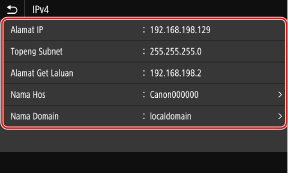
Untuk IPv6, pilih item yang ingin anda lihat, dan tetapan item tersebut akan dipaparkan.
Model LCD Hitam dan Putih
1
Tekan  pada panel kawalan.
pada panel kawalan.Skrin [Pengawas Status] dipaparkan.
2
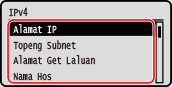
Tekan [Maklumat Rangkaian] [IPv4] atau [IPv6] .
[IPv4] atau [IPv6] .3
Lihat tetapan dan tekan .
.
Melihat Alamat MAC LAN Berwayar
Anda boleh melihat alamat MAC yang ditetapkan pada mesin apabila mesin disambungkan ke LAN berwayar.
Bahagian ini menerangkan cara untuk melihat maklumat ini menggunakan panel kawalan.
Anda juga boleh menggunakan UI Jarak Jauh daripada komputer untuk melihat alamat MAC. Menguruskan Mesin dari Komputer (UI Kawalan Jauh)
Kelayakan pentadbir diperlukan.
Anda juga boleh menggunakan UI Jarak Jauh daripada komputer untuk melihat alamat MAC. Menguruskan Mesin dari Komputer (UI Kawalan Jauh)
Kelayakan pentadbir diperlukan.
Model Panel Sentuhan
1
Di panel kawalan, tekan [Menu] di skrin [Rumah]. Skrin [Rumah]
2
Tekan [Keutamaan] [Rangkaian] [Tetapan Pemacu Ethernet].
[Rangkaian] [Tetapan Pemacu Ethernet].Jika skrin log masuk dipaparkan, masukkan ID dan PIN Pengurus Sistem, dan kemudian tekan [Log Masuk]. ID dan PIN Pengurus Sistem
3
Lihat alamat MAC.
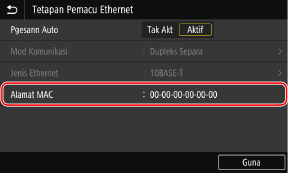
Model LCD Hitam dan Putih
1
Pada panel kawalan, pilih [Menu] di skrin [Rumah], dan tekan . Skrin [Rumah]
. Skrin [Rumah]2
Tekan [Keutamaan] [Rangkaian] [Tetapn Pmacu Ethernet] .
[Rangkaian] [Tetapn Pmacu Ethernet] .Jika skrin log masuk dipaparkan, masukkan ID dan PIN Pengurus Sistem, dan kemudian tekan . ID dan PIN Pengurus Sistem
. ID dan PIN Pengurus Sistem3
Lihat alamat MAC.
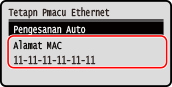
Melihat Alamat MAC dan Maklumat Sambungan LAN Wayarles
Selain alamat MAC dan maklumat sambungan LAN wayarles mesin apabila mesin disambungkan ke LAN berwayar, anda juga boleh melihat tetapan keselamatan.
Bahagian ini menerangkan cara untuk melihat maklumat ini menggunakan panel kawalan.
Anda juga boleh memeriksa maklumat ini menggunakan UI Jarak Jauh daripada komputer. Menguruskan Mesin dari Komputer (UI Kawalan Jauh)
Kelayakan pentadbir diperlukan.
Anda juga boleh memeriksa maklumat ini menggunakan UI Jarak Jauh daripada komputer. Menguruskan Mesin dari Komputer (UI Kawalan Jauh)
Kelayakan pentadbir diperlukan.
Model Panel Sentuhan
1
Di panel kawalan, tekan [Tetapan LAN Wayarles] di skrin [Rumah]. Skrin [Rumah]
Skrin [Pilih Rangkaian] dipaparkan.
Jika skrin log masuk dipaparkan, masukkan ID dan PIN Pengurus Sistem, dan kemudian tekan [Log Masuk]. ID dan PIN Pengurus Sistem
2
Tekan [Ttpn Smbungan] [Maklumat Smbgn].
[Maklumat Smbgn].3
Melihat alamat MAC dan tetapannya.
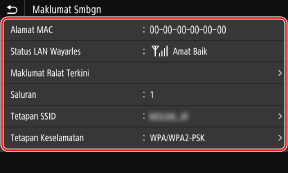
Tekan [Maklumat Ralat Terkini] untuk memaparkan maklumat ralat yang berkaitan dengan sambungan LAN wayarles.
Tekan [Tetapan Keselamatan] untuk memaparkan butiran WEP atau WPA/WPA2-PSK.
| |
Melihat maklumat dengan Skrin [Pgawas Status]Anda juga boleh melihat status LAN wayarles dan maklumat ralat dengan prosedur berikut:
|
Model LCD Hitam dan Putih
1
Pada panel kawalan, pilih [Tetapan LAN Wayarles] di skrin [Rumah] dan tekan . Skrin [Rumah]
. Skrin [Rumah]Skrin [Pilih Rangkaian] dipaparkan.
Jika skrin log masuk dipaparkan, masukkan ID dan PIN Pengurus Sistem, dan kemudian tekan . ID dan PIN Pengurus Sistem
. ID dan PIN Pengurus Sistem2
Tekan [Tetapan Sambungan] [Maklumat Sambungan] .
[Maklumat Sambungan] .3
Melihat alamat MAC dan tetapannya.
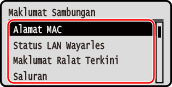
Pilih [Maklumat Ralat Terkini] dan tekan untuk memaparkan maklumat ralat yang berkaitan dengan sambungan LAN wayarles.
untuk memaparkan maklumat ralat yang berkaitan dengan sambungan LAN wayarles.Pilih [Tetapan Keselamatan] dan tekan untuk memaparkan butiran WEP atau WPA/WPA2-PSK.
untuk memaparkan butiran WEP atau WPA/WPA2-PSK. | |
Melihat maklumat dengan Skrin [Pengawas Status]Anda juga boleh melihat status LAN wayarles dan maklumat ralat dengan prosedur berikut:
|