
操作パネルで除電調整を行う
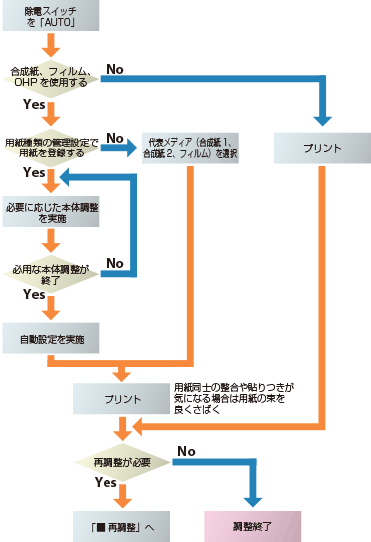
除電ユニット操作部のAUTOを選択すると、操作パネルで設定する除電調整値に対応した除電が行えます。自動設定を行い、必要であれば手動設定で除電設定値を調整します。
自動設定
|
用紙種類の管理設定で用紙を登録しない場合は、代表メディア(合成紙・ポリプロピレン、合成紙・ポリエステル、OHPフィルム、半透明フィルム、透明フィルム)を用紙種類で選択してプリントしてください。 |
初期調整
1
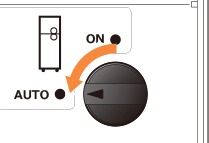
除電スイッチを「AUTO」にする
2
<用紙種類の管理設定>で使用する用紙に合わせた本体の調整を行う
|
<用紙種類の管理設定>で用紙に合わせた調整を行った(特に二次転写電圧調整)場合は除電調整をやり直すことをおすすめします。 |
3
<除電調整値>  <自動設定>を押す
<自動設定>を押す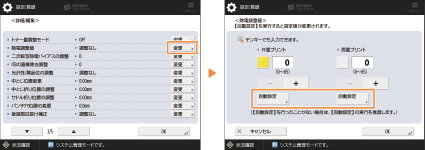
4
除電調整を行う用紙がセットされている給紙ユニットを選択 <OK>を押す
<OK>を押す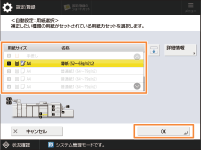
5
<調整開始>を押す
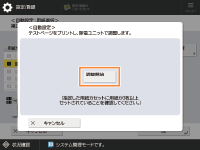
調整が完了すると自動的に除電調整値画面に戻ります。
6
<OK> <OK>押して使用する用紙の編集を終了する
<OK>押して使用する用紙の編集を終了する7
除電調整を行った用紙でプリントする
|
用紙同士の整合や貼りつきが気になる場合は用紙の束を良くさばいてください。 用紙の束をさばいても改善されない場合は再調整を行ってください。 |
再調整
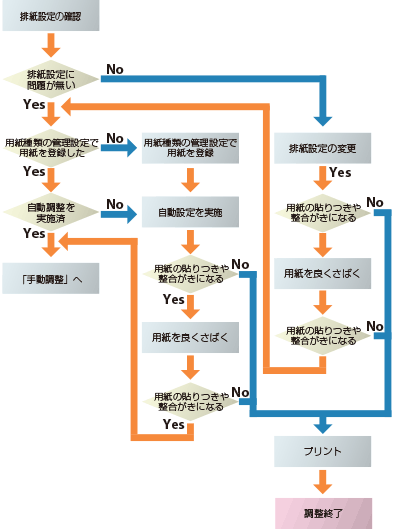
1
初期調整を行ったプリントの排紙設定を確認する
片面プリント時:フェイスアップ
両面プリント時:フェイスダウン(透明フィルムを使用する場合のみフェイスダウン)
2
排紙設定を行い、プリントする
 |
用紙種類の管理設定で使用する用紙を登録していない場合は、用紙の登録を行ってください。 初期調整 使用する用紙を登録して除電調整を行っても用紙同士の整合や貼りつきが改善されない場合は手動設定を行ってください。 |
手動設定
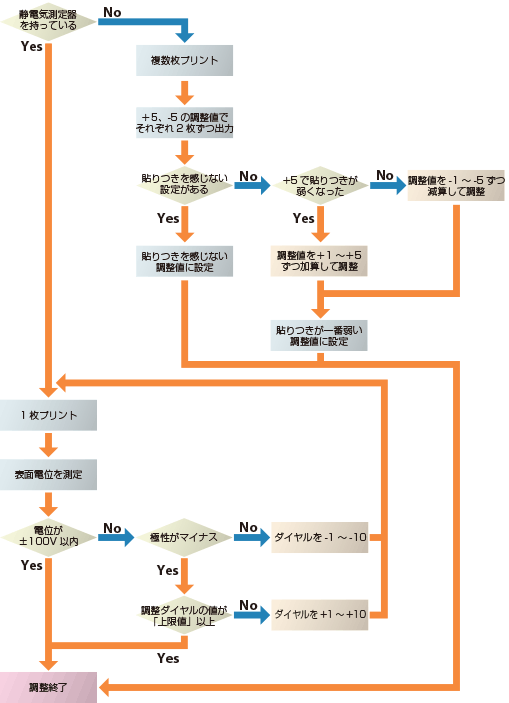
静電気測定器を使用した設定
 |
推奨する静電気測定器については販売店または担当サービスにお問い合わせください。 00~65の範囲で設定してください。 |
1
除電スイッチを「AUTO」にする
2
使用する用紙を給紙箇所にセットし、プリントする予定の画像で1枚プリントする

片面プリント時は、排紙設定をフェイスアップ*。両面プリント時は、排紙設定をフェイスダウンにしてください。
* 透明フィルムを使用する場合のみ、排紙設定をフェイスダウンにしてください。
3
プリントした用紙の表裏を変えずに、アース接続された金属板または導電マットの上に置く
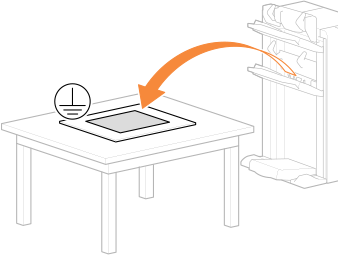
排紙された用紙の表裏を変えずに、金属板または導電マットの上に置いてください。
金属板は表面に絶縁層の無いものを用意してください。
4
用紙の表面電位を金属板または導電マットに置いてから10秒以内に測定する
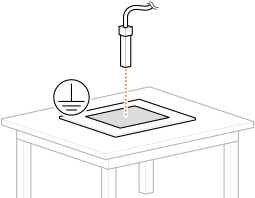
用紙の表面電位を正確に測定するため、排紙後はすぐ(目安10秒以内)に金属板または導電マットに置いて測定を行ってください。
用紙がアース接続された金属板または導電マットに密着した箇所で測定を行ってください。
使用する静電気測定器の推奨測定距離で測定を行ってください。
5
測定した電位を確認し、除電調整値を調整する
表面電位 | 対応 |
±100V以内 | 調整終了 |
-100V以上 | 調整値を加算*1 |
+100V以上 | 調整値を減算*1 |
*1 1~10の範囲で数値を変更してください。
6
表面電位の値が±100V以内にならない場合、3~6の手順を繰り返す
|
00~65の範囲で設定してください。 設定値が上限値を上回る場合、上限値で調整を終了して、除電効果を確認してください。 |
静電気測定器を使用しない設定
|
00~65の範囲で設定してください。 |
1
除電スイッチを「AUTO」にする
2
使用する用紙を給紙箇所にセットし、プリントする予定の画像で複数枚プリントする
片面プリント時は、排紙設定をフェイスアップ**。両面プリント時は、排紙設定をフェイスダウンにしてください。
*透明フィルムを使用する場合のみ、排紙設定をフェイスダウンにしてください。
3
プリントした複数枚の用紙に貼り付きを感じるか確認する
貼り付きを感じない場合は設定完了です。
4
設定を5加算、5減算して、プリントする予定の画像でそれぞれ2枚ずつプリントする
5
プリントした複数枚の用紙で貼り付きを確認する
貼り付きを感じなくなった調整値がある
貼りつきを感じない調整値に設定し、調整終了です。
5加算して貼り付きが弱くなった
調整値を+1~+5ずつ加算して調整を行ってください。
5加算して貼り付きが強くなった
調整値を-1~-5ずつ減算して調整を行ってください。
|
00~65の範囲で設定してください。 |