
在控制面板上调整静电消除设置
当您将静电消除器操作面板上的静电消除开关选为 AUTO 时,会根据控制面板上指定的静电消除调整值执行静电消除。首先,请使用自动设置指定静电消除调整值。如果需要,手动调整静电消除调整值。
自动设置
|
如果您没有在纸张类型管理设置中注册纸张类型,请选择一种具有代表性的介质(透明胶片、半透明薄膜、透明薄膜、合成纸(聚丙烯)或合成纸(聚酯))作为纸张类型并继续打印。 |
初始调整

1
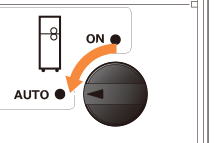
将静电消除开关设为 AUTO。
2
在<纸张类型管理设置>中,将打印机设置调整为适合您所用纸张的类型。
|
如果您已在<纸张类型管理设置>中调整打印机设置以适应纸张(特别是在调整二次转印电压时),建议重新配置静电消除设置。 |
3
按下<静电消除调整值>  <使用测试页调整>。
<使用测试页调整>。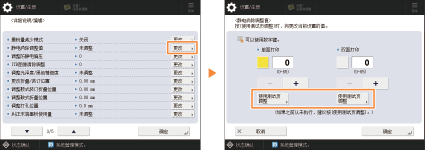
4
选择包含正在调整静电消除设置的纸张的纸张来源 按下 <确定>。
按下 <确定>。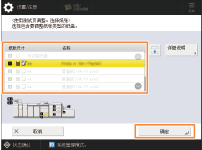
5
按下<开始调整>。
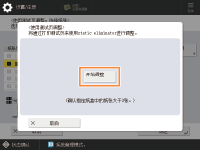
调整完成后,显示屏会自动返回到静电消除调整值的调整屏幕。
6
按下<确定> <确定>完成编辑您所用纸张的设置。
<确定>完成编辑您所用纸张的设置。7
使用已调整静电消除设置的纸张打印。
|
如果您发现印纸有对齐或粘附的问题,请彻底扇开纸叠。 如果扇开纸叠后问题仍然存在,请参阅重新调整。 |
重新调整
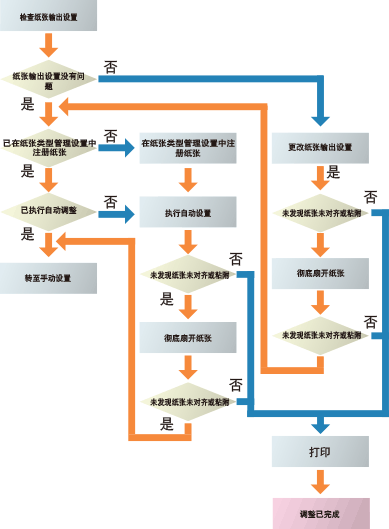
1
执行初始调整后,检查用于打印的纸张输出设置。
单面打印:正面朝上
双面打印:正面朝下(仅当使用透明薄膜打印时才正面朝上)
2
指定纸张输出设置并开始打印。

手动设置
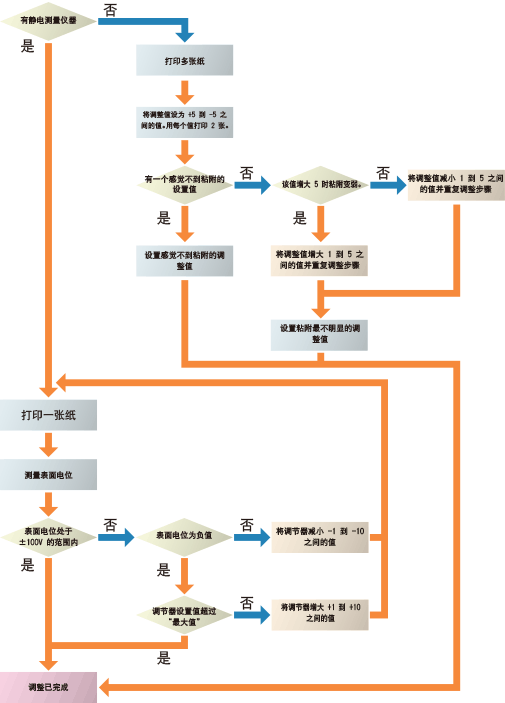
使用静电测量仪器进行调整
 |
如想了解推荐的静电测量仪,请联系您的经销商或服务代表。 将该值设置在 00 到 65 之间的范围内。 |
1
将静电消除开关设为 AUTO。
2
在纸盒中装入要使用的纸张,将所选图像打印在一页纸上。

单面打印时,指定纸张输出设置为正面朝上*。双面打印时,指定纸张输出设置为正面朝下。
*仅当使用透明薄膜时,将纸张输出设置指定为正面朝下。
3
将打印纸张放到接地金属板或导电垫上,不要改变其正面方向。
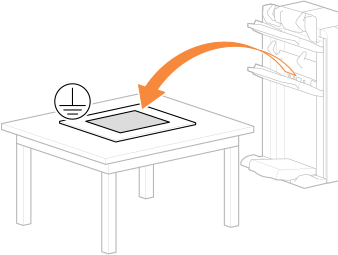
将输出纸张放到金属板或导电垫上,不要改变其正面方向。
金属板表面不得覆盖绝缘层。
4
在将纸张放在金属板或导电垫上后的十秒钟内测量纸张的表面电位。
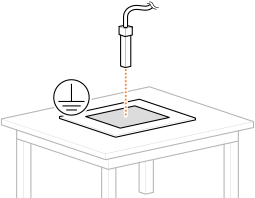
为了准确测量纸张的表面电位,应在出纸不久后(约十秒内),就将纸张放到金属板或导电垫上并进行测量。
在纸张和接地金属板或导电垫紧密接触的位置进行测量。
执行测量时,应使纸张和静电测量仪之间的距离符合所用静电测量仪的推荐距离。
5
检查测到的电势并调整静电消除调整值。
表面电位 | 如何更改 |
±100V 以内 | 调整完毕 |
小于 -100V | 增大调整值*1 |
大于 +100V | 减小调整值*1 |
*1 将该值设置在 1 到 10 之间的范围内。
6
如果表面电位不在 ±100V 的范围内,请重复步骤 2 至 5。
|
将该值设置在 00 到 65 之间的范围内。 如果设定值超出指定的最大值,应停止调整将其设置为指定的最大值并确认静电消除效果。 |
在不使用静电测量仪的情况下进行调整
|
将该值设置在 00 到 65 之间的范围内。 |
1
将静电消除开关设为 AUTO。
2
在纸盒中装入要使用的纸张,将所选图像打印在一页纸上。
单面打印时,指定纸张输出设置为正面朝上*。双面打印时,指定纸张输出设置为正面朝下。
*仅当使用透明薄膜时,将纸张输出设置指定为正面朝下。
3
确认您是否感觉到打印纸张已粘附在一起。
当您感觉到纸张未粘附在一起时,表明已完成调整。
4
将设置值增大 5 并打印 2 页您想要打印的图像。然后,将设置值减小 5 并打印 2 页您想要打印的图像。
5
确认您是否感觉到打印纸张已粘附在一起。
有一个感觉不到粘附的设置值
请设置感觉不到粘附的调整值,即完成调整。
将该值增大 5 时,粘附变弱。
将调整值增大 1 到 5 之间的值并重复调整步骤。
将该值增大 5 时,粘附变强。
将调整值减小 1 到 5 之间的值并重复调整步骤。
|
将该值设置在 00 到 65 之间的范围内。 |