
Uložení kombinace často používaných funkcí
Pokud při každém použití základní funkce používáte stejné nastavení nebo pokud chcete uložit komplikované nastavení, můžete ho uložit jako oblíbená nastavení a později ho snadno znovu načíst.
|
Nastavení tisku uložená v paměti se nesmažou ani po vypnutí hlavního napájení stroje. |
Uložení nastavení
Příklad: Funkce tisku
1
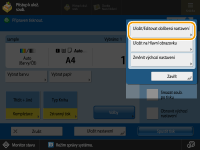
Stiskněte <Přístup k ulož. soub.>, vyberte schránku, vyberte soubor k tisku, stiskněte <Tisk> a zadejte nastavení, které chcete uložit.
Obrazovka <Hlavní obrazovka>
Obrazovka <Hlavní obrazovka>
2
Stiskněte 
 <Uložit/Editovat oblíbená nastavení>.
<Uložit/Editovat oblíbená nastavení>.3
Vyberte tlačítko a stiskněte <Uložit>.
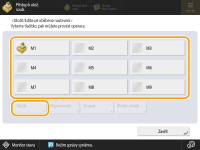
Chcete-li změnit název tlačítka, vyberte tlačítko, stiskněte <Přejmenovat> a zadejte nový název.
Chcete-li odstranit uložené nastavení, vyberte tlačítko a stiskněte <Smazat>.
Název tlačítka se nesmaže. Chcete-li změnit název tlačítka, stiskněte <Přejmenovat>.
Smaže-li se z adresáře adresa uložená pod tlačítko oblíbených nastavení, smaže se také z nastavení uložených v tlačítku oblíbených nastavení.
4
Stiskněte <Ano> <Zavřít>.
<Zavřít>.Pro některé funkce stiskněte <Další>, zadejte podle potřeby komentář a stiskněte <OK>. <Ukázat komentář> můžete nastavit na <Zap>, aby se zobrazily komentáře.
Vyvolání uložených nastavení
Příklad: Funkce tisku
1
Stiskněte <Přístup k ulož. soub.>, vyberte schránku, vyberte soubor k tisku a stiskněte <Tisk>. Obrazovka <Hlavní obrazovka>
2
Stiskněte <Změnit nastavení tisku> a <Oblíbená nastavení>.
3
Vyberte tlačítko a stiskněte <OK> <Ano>.
a stiskněte <OK> <Ano>.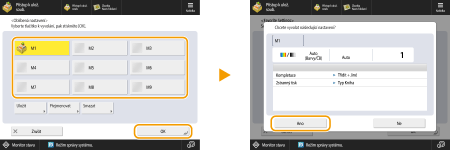 (Položky zobrazené na obrazovce se mohou lišit v závislosti na modelu a doplňcích.) |
Vyvolaná nastavení můžete také změnit po stisknutí <Ano>.
4
Stiskněte <Spustit tisk>.
Spustí se tisk.
 |
Limit pro počet <Oblíbená nastavení>, u nichž se můžete registrovat. Přístup k uloženým souborům: 9 |