
Nastavení gradace
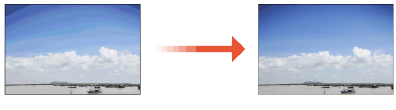
Maximální sytost a vyváženost původně vytištěného toneru CMYK se mění v důsledku kolísání provozního prostředí (teplota a vlhkost) a nepřetržitého tisku. Automatické nastavení gradace je funkce, která vždy udržuje optimální vyváženost sytosti. K dispozici jsou dva typy nastavení: Plné nastavení a Rychlé nastavení.
Chcete-li provést nastavení papíru silnějšího než Silný 6 výběrem <Podle skupiny typu papíru> v úrovni nastavení, viz Provedení automatického nastavení gradace na papír silnější než Silný 6.
|
Tuto funkci provádějte ve stálém pokojovém prostředí (tj. teplotě a vlhkosti). Může dojít ke snížení stability barvy následkem rychlých změn podmínek prostředí, zejména krátce po spuštění klimatizace během letního nebo zimního období. Při provádění automatického nastavení gradace doporučujeme vybrat <Plné nastavení>. Volbu <Rychlé nastavení> vybírejte pro rychlá, ale méně kompletní nastavení mezi pravidelnými rekalibracemi plného nastavení. Stroj upraví nastavení toneru a rychlosti tisku podle typu papíru. Je nutné vybrat správný typ papíru, aby bylo nastavení účinné. Automatické nastavení gradace nelze provést na předtištěném papíru, papíru s okraji nebo barevném papíru atd. |
Plné nastavení
S pomocí tohoto nastavení provedete přesnou úpravu gradace obrazu a dosáhnete optimální reprodukce tisku. Informace tohoto optimalizovaného nastavení budou zachovány do provedení příští přesné úpravy.
Nastavení gradace se provádí automatickým opakováním operace uložení zkušební stránky. To spotřebovává 3 až 11 listů papíru. Spotřebovaný počet listů se liší podle počtu listů zadaného v <Počet listů pro výstup pro testovací stránku>.
|
Můžete použít následující papír. Před použitím se ujistěte, že je do zdroje papíru vložen následující papír. Velikost: A3, 11" x 17", 320 mm x 450 mm (SRA3), 12" x 18" nebo 13" x 19" Plošná hmotnost / povrch / bělost: Canon SAT023 Top Colour Zero FSC (100 g/m²)* nebo typ papíru uložený/zvolený jako papír k nastavení * Název papíru podléhá změnám bez předchozího upozornění. Další informace získáte u místního autorizovaného zástupce Canon. |
1
Stiskněte  (Nastavení/Uložení)
  <Nastavení/Údržba> <Nastavit kvalitu obrazu> <Autom. nastavení gradace>.
(Nastavení/Uložení) <Nastavení/Údržba> <Nastavit kvalitu obrazu> <Autom. nastavení gradace>.2
Stiskněte <Plné nastavení>.
3
Vyberte zdroj papíru, kde je vložen papír k testovacímu tisku, a stiskněte <OK>.
4
Stiskněte <Spustit tisk>.
Vytiskne se první testovací stránka.
Rychlé nastavení
Toto nastavení zachovává optimalizovaná nastavení získaná s pomocí <Plné nastavení>. Nebude-li výsledek tohoto nastavení uspokojivý, proveďte <Plné nastavení>.
1
Stiskněte (Nastavení/Uložení) <Nastavení/Údržba> <Nastavit kvalitu obrazu> <Autom. nastavení gradace>.
(Nastavení/Uložení) <Nastavení/Údržba> <Nastavit kvalitu obrazu> <Autom. nastavení gradace>.2
Stiskněte tlačítko <Rychlé nastavení>.
3
Stiskněte <Start>.
Uložení papíru pro kalibraci
Provádíte-li automatické nastavení gradace pro vlastní typ papíru, je třeba vlastní typ papíru pro kalibraci předem uložit.
Při tomto postupu bude třeba naskenovat vytištěnou testovací stránku 2krát, 1krát pro základní papír a 1krát pro vlastní typ papíru. Pro registraci jsou potřeba 2 listy papíru.
| ||||
Registrujte papír k nastavení ve stálém pokojovém prostředí (tj. teplotě a vlhkosti). Pokud dojde k rychlým změnám prostředí po registraci papíru k nastavení, nebude provedena přesná rekalibrace gradace, sytosti a nastavení barev stroje pro papír již registrovaný k nastavení. V tom případě registrujte znovu tento papír k nastavení. Dbejte na to, abyste jako papír k nastavení uložili papír, jehož povrch a bělost odpovídají papíru Canon SAT023 Top Colour Zero FSC (100 g/m²). Přesná rekalibrace gradace, sytosti a nastavení barev stroje nemusí být provedena, pokud registrujete a používáte papír jiné kvality než papír k nastavení. Abyste mohli provádět postup uvedený v této části, musíte se do systému stroje přihlásit jako administrátor. Přihlášení s přístupovými právy administrátora (správce) Před spuštěním této operace se ujistěte, že jsou ve zdroji papíru správně nastaveny k použití jak základní, tak vlastní typ papíru, popsané v následující tabulce.
* Název papíru podléhá změnám bez předchozího upozornění. Další informace získáte u místního autorizovaného zástupce Canon. |
 |
<Vlastní typ> registrovaný v <Informace o papíru> položky <Papír k nastavení 1>, <Papír k nastavení 2> a <Papír k nastavení 3> již nejde změnit ani odstranit. Chcete-li odstranit nebo změnit <Vlastní typ>, nejdříve uložte jiný <Vlastní typ> jako papír k nastavení. Nastavení správy typu papíru |
1
Stiskněte (Nastavení/Uložení) <Nastavení/Údržba> <Nastavit kvalitu obrazu> <Autom. nastavení gradace>.
(Nastavení/Uložení) <Nastavení/Údržba> <Nastavit kvalitu obrazu> <Autom. nastavení gradace>.2
Stiskněte <Uložit papír k nastavení>.
3
Vyberte místo určení pro registraci nového papíru k nastavení a stiskněte <Další>.
|
Můžete registrovat až tři typy papíru k nastavení a můžete je přepsat. Když je přepíšete, nelze již předchozí nastavení papíru obnovit. |
4
Vyberte typ papíru, který se použije jako základ, a stiskněte <Další>.
5
Vyberte zdroj papíru obsahující typ papír, který se použije jako základ, a stiskněte <Další>.
|
Stroj upraví nastavení toneru a rychlosti tisku podle typu papíru. Je nutné vybrat správný typ papíru, aby bylo nastavení účinné. |
6
Stiskněte <Spustit tisk>.
Vytiskne se první testovací stránka.
Výběr papíru pro kalibraci
Můžete vybrat typ papíru pro kalibraci.
|
Abyste mohli provádět postup uvedený v této části, musíte se do systému stroje přihlásit jako administrátor. Přihlášení s přístupovými právy administrátora (správce) |
1
Stiskněte (Nastavení/Uložení) <Nastavení/Údržba> <Nastavit kvalitu obrazu> <Autom. nastavení gradace>.
(Nastavení/Uložení) <Nastavení/Údržba> <Nastavit kvalitu obrazu> <Autom. nastavení gradace>.2
Stiskněte <Vybrat papír k nastavení> vyberte typ papíru k nastavení, stiskněte <OK>.
vyberte typ papíru k nastavení, stiskněte <OK>. |
Stroj upraví nastavení toneru a rychlosti tisku podle typu papíru. Aby bylo nastavení účinné, vyberte správný typ papíru. Chcete-li provést automatické nastavení gradace pro nějaký typ vlastního papíru, vyberte pro papír k nastavení vlastní typ papíru, který jste registrovali předem. |
Inicializace standardních hodnot pro kalibraci
Provádíte-li automatické nastavení gradace, ale nemůžete nastavit gradaci, sytost nebo barvy správně, nebo se u testovací stránky zobrazí chybové hlášení skenování, nastavte položku <Inicializ. při použití plného nastavení> na <Zap> a poté proveďte <Plné nastavení>.
1
Stiskněte (Nastavení/Uložení) <Nastavení/Údržba> <Nastavit kvalitu obrazu> <Autom. nastavení gradace>.
(Nastavení/Uložení) <Nastavení/Údržba> <Nastavit kvalitu obrazu> <Autom. nastavení gradace>.2
Stiskněte <Inicializ. při použití plného nastavení> <Zap> <OK>.
<Zap> <OK>.3
Proveďte Plné nastavení podle kroků 2 až 4 v části Plné nastavení Plné nastavení.
Plné nastavení.Provedení automatického nastavení gradace na papír silnější než Silný 6
Při tisku na papír silnější než Silný 6 je rychlost tisku nižší než při tisku na méně silný papír. Pokud potřebujete přesnější nastavení, proveďte automatické nastavení gradace pro papír Silný 6 změnou na <Podle skupiny typu papíru> v <Úroveň nastavení>.
 Změna úrovně nastavení
1 | Stiskněte tlačítko (Nastavení/Uložení) <Nastavení/Údržba> <Nastavit kvalitu obrazu> <Autom. nastavení gradace>. |
2 | Stiskněte tlačítko <Úroveň nastavení>. |
3 | Stiskněte <Podle skupiny typu papíru> <OK>. |
Registrace vlastního papíru, který chcete použít jako papír k nastavení
Řiďte se níže uvedeným postupem pro registraci vlastního papíru, který chcete použít jako papír k nastavení.
1 | Stiskněte tlačítko (Nastavení/Uložení) <Nastavení/Údržba> <Nastavit kvalitu obrazu> <Autom. nastavení gradace>. |
2 | Stiskněte tlačítko <Silný 6> <Uložit papír k nastavení>. |
3 | Vyberte jednu z možností <Papír k nastavení 1>, <Papír k nastavení 2> a <Papír k nastavení 3> a stiskněte tlačítko <Další>. |
4 | Vyberte možnost <Standardní> a stiskněte tlačítko <Další>. |
5 | Vyberte zdroj papíru, ve kterém je papír použitý jako základ pro nastavení vložen a stiskněte tlačítko <Další> <Spustit tisk>.Barevná tabulka se vytiskne na papír použitý jako základ a bude změřena. Po změření se zobrazí obrazovka, která vás vyzve k výběru zdroje papíru, do kterého je vložen vlastní papír. |
6 | Vyberte zdroj papíru obsahující příslušný vlastní typ vloženého papíru a stiskněte tlačítko <Další> <Spustit tisk>.Barevná tabulka se vytiskne na vlastní papír a bude změřena. Po měření jsou výsledky měření zaznamenány na papír k nastavení. |
Volba registrovaného papíru k nastavení a provedení úplného nastavení
Pomocí informací registrovaných pro papír k nastavení se provádí automatické nastavení gradace na vlastním papíru.
1 | Stiskněte tlačítko (Nastavení/Uložení) <Nastavení/Údržba> <Nastavit kvalitu obrazu> <Autom. nastavení gradace>. |
2 | Stiskněte tlačítko <Silný 6> <Uložit papír k nastavení>. |
3 | Vyberte informace o registrovaném papíru k nastavení a stiskněte tlačítko <OK>. |
4 | Stiskněte tlačítko <Plné nastavení>. |
5 | Vyberte zdroj papíru obsahující příslušný vlastní typ vloženého papíru a stiskněte tlačítko <OK>. |
6 | Stiskněte tlačítko <Spustit tisk>. Vytiskne se testovací stránka a automaticky se provede nastavení. |