
Ilægning af faneark
Dette afsnit forklarer, hvordan du ilægger faneark.
Du kan lægge faneark i følgende papirkilde:
Du kan lægge faneark i følgende papirkilde:
Hovedenhedens papirmagasin
POD Deck-E/Secondary POD Deck-E
Document Insertion Unit-R
|
Der kan kun benyttes A4-faneark. Ved faneark understøttes kun 1-sidet printning. 2-sidet printning understøttes ikke. |
 |
Når du lægger faneark i papirmagasinet eller POD Deck-E/Secondary POD Deck-E, skal du huske at registrere papirtypen. Angivelse af papirformat og -type i papirmagasinet Fanearkene skal luftes grundigt, inden du anbringer dem. Ellers fremføres der måske flere faneark ad gangen, og billeder printes måske ikke korrekt på fanearkene. |
Sådan ilægges faneark
Når du ilægger faneark, afhænger den korrekte fremføringsretning af papirkilden.
Følg instruktionerne herunder for at ilægge fanearkene på den korrekte måde.
Der findes to typer faneark: faneark til ligefrem rækkefølge og faneark til omvendt rækkefølge.
Følg instruktionerne herunder for at ilægge fanearkene på den korrekte måde.
Der findes to typer faneark: faneark til ligefrem rækkefølge og faneark til omvendt rækkefølge.
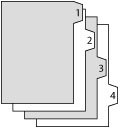 | 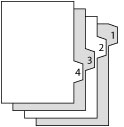 |
Ligefrem rækkefølge faneark | Omvendt rækkefølge faneark |
|
Du kan ikke printe på faneark, der er lagt i Document Insertion Unit-R. |
|
Du kan anvende faneark, der er indstillet i Document Insertion Unit-R til Tilføj omslag, Indsæt ark eller Jobseparator. Hvis du vil isætte printede faneark som kapitelsider, skal du isætte et tomt ark papir det sted, hvor fanearket skal indsættes. |
Papirkilde | Sådan ilægges faneark | |
Hovedenhedens papirmagasin | 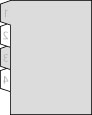 | Omvendt rækkefølge/forside nedad |
POD Deck-E/Secondary POD Deck-E | | Omvendt rækkefølge/forside nedad |
Document Insertion Unit-R | | Omvendt rækkefølge/forside nedad |
|
Fremgangsmåden for ilægning af faneark i POD Deck-E/Secondary POD Deck-E er den samme som fremgangsmåden for ilægning af faneark i papirmagasinerne på hovedenheden. Som eksempel er fremgangsmåden for papirmagasinerne på hovedenheden forklaret i dette afsnit. For flere informationer om at justere formatændringspladen for Document Insertion Unit-R kan du se Ilægning af papir i Document Insertion Unit-R |
Ilægning af faneark
|
Fanearkene skal luftes grundigt, inden du anbringer dem. <Afbryd job, hvis der er flere ark i fremføringen> skal også indstilles til <Til> For at bekræfte indstillingerne skal du trykke på <Indstillinger/Registr.>  <Funktionsindstillinger> <Fælles> <Indstillinger for papirfremføring> <Afbryd job, hvis der er flere ark i fremføringen>. Hvis <Afbryd job, hvis der er flere ark i fremføringen> er indstillet til <Fra>, når der detekteres flere ark i fremføreren, leveres arkene til nødbakken, og den efterfølgende ilægningsrækkefølge kan være ændret. <Funktionsindstillinger> <Fælles> <Indstillinger for papirfremføring> <Afbryd job, hvis der er flere ark i fremføringen>. Hvis <Afbryd job, hvis der er flere ark i fremføringen> er indstillet til <Fra>, når der detekteres flere ark i fremføreren, leveres arkene til nødbakken, og den efterfølgende ilægningsrækkefølge kan være ændret. |
|
Når du lægger faneark i papirmagasinet, er Tab Feeding Attachment-E (tilbehør) påkrævet. Tab Feeding Attachment-E er monteret på POD Deck-E. Fjern den ved at følge instruktionerne herunder. 1. Åbn det forreste højre dæksel på POD-magasinet. 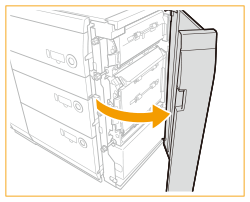 2. Tryk i faneområdet og fjern fremføreren til faneark. 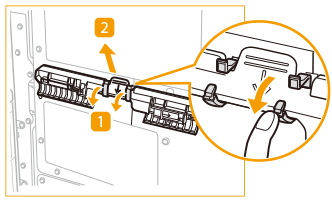 |
1
Træk papirmagasinet ud.
1 | Tryk på knappen på papirmagasinet, og træk det derefter ud. 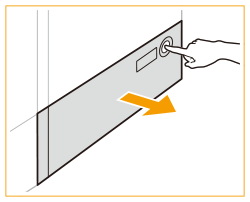 |
2 | Tjek, at den indvendige løfter sænkes til papirilægningspositionen. |
|
Hvis maskinen er i dvale (dvs. touchpanelet vises ikke, og det er strømindikatoren, der lyser), kan du muligvis ikke åbne papirmagasinet. Tryk på touchpanelet for at aktivere maskinen igen og derefter på åbn-knappen på papirmagasinet. |
2
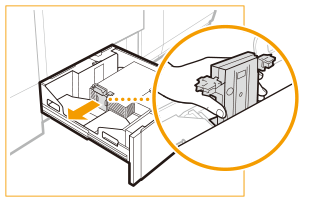
Tryk på håndtaget på papirholderpladen. Skub papirholderpladen uden at frigøre håndtaget, indtil den ikke tager fat i papiret.
3
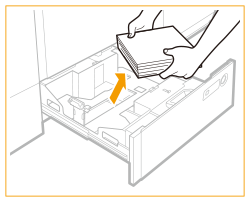
Fjern alt ilagt papir.
4
Fjern formatændringspladernes lås.

5
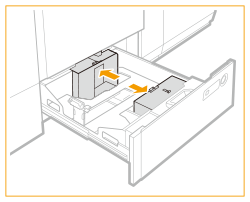
Skub den ydre formatændringsplade og den indre formatændringsplade, indtil den ikke kan nå papiret.
6
Installer fastgørelsen på den bageste kantholder som vist herunder.

Indstil fastgørelsen, så stangen på den bageste kantholder passer ind i den.
|
Når du monterer Tab Feeding Attachment-E, skal du være forsigtig og ikke trykke for hårdt på den bageste kantholder. 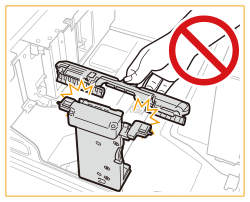 |
7
Ilæg ca. 10 faneark.

8
Justér den ydre formatændringsplade og den indre formatændringsplade for at justere helt med fanearket.

9
Lås håndtaget på formatændringspladen for at fastgøre den.

10
Ilæg alle resterende faneark.

|
Udsæt ikke papirholderpladen for stød, når du lægger faneark i papirmagasinet, da dette kan medføre fejlfunktion eller beskadige maskinen. Hvis fanearkene er krøllede, kan der forekomme billedsløring. I dette tilfælde skal du udglatte den krøllede papir og lægge det i igen. Sørg for, at højden på stakken med faneark ikke overskrider påfyldningsmærket (  ) bagest i papirmagasinet. ) bagest i papirmagasinet. |
11
Mens fastgørelsen løftes, skal den bageste kantholder flugte med fanearket.

|
Når den bageste kantholder justeres i forhold til fanearket, skal det ske, mens fastgørelsen er løftet. Ellers kan fanearkets kanter blive krøllet. |
12
Den bageste kantholder er justeret til fanearkets format, sænk fastgørelsen.
13
Skub forsigtigt papirmagasinet tilbage i maskinen, indtil det klikker på plads i lukket position.
Løfteren går automatisk op og forbereder det store papirmagasin til fremføring af papiret.
|
Anbring aldrig papir eller andre genstande i den åbne del af papirmagasinet ved siden af papirstakken. Når du gør det, kan der forekomme papirstop, eller du kan beskadige papirmagasinet. |
|
Hvis du indstiller fanearket, skal du sørge for at bruge <Præferencer> (Indstillinger/Registrering) i <Papirindstillinger> til at registrere fanearket. |
Påfyldning af faneark
1
Tryk på håndtaget på papirholderpladen, og skub papirholderpladen.

2
Ilæg fanearket.
3
Mens fastgørelsen løftes, skal den bageste kantholder flugte med fanearket.
|
Når den bageste kantholder justeres i forhold til fanearket, skal det ske, mens fastgørelsen er løftet. Ellers kan fanearkets kanter blive krøllet. |
4
Den bageste kantholder er justeret til fanearkets format, sænk fastgørelsen.
Tag fastgørelsen fra papirmagasinet
1
Tryk på håndtaget på papirholderpladen, og skub papirholderpladen.
2
Tag alt papir ud af papirmagasinet.

3
Fjern fastgørelsen.

|
Læg fastgørelsen til side, når du er færdig med at bruge den. Når du har brugt fastgørelsen til POD Deck-E, så anbring den på dens oprindelige placering. |