
Registrering af en kombination af ofte anvendte funktioner
Hvis du bruger de samme indstillinger hver gang til en grundlæggende funktion eller gerne vil gemme komplicerede indstillinger, kan du registrere indstillinger som favoritindstillinger, der nemt kan genkaldes.
|
Indstillingerne bliver ikke slettet fra hukommelsen, heller ikke hvis der slukkes for strømmen. |
Registrering af indstillinger
Eksempel: Printfunktion
1
Tryk på <Se gemte filer>, vælg en mailboks, vælg en fil, der skal printes, tryk på <Print>, og angiv de indstillinger, du vil registrere.
<Hjem>-skærmen
<Hjem>-skærmen
2
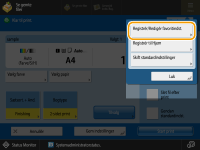
Tryk på 
 <Registrér/Redigér favoritindst.>.
<Registrér/Redigér favoritindst.>.3
Vælg en knap, og tryk på <Registrér>.
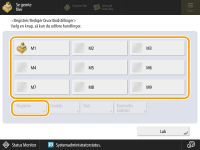
For at ændre et knapnavn skal du vælge knappen, trykke på <Omdøb>, og indtaste det nye navn.
For at slette de registrerede indstillinger skal du vælge knappen og trykke på <Slet>.
Navnet på knappen er ikke slettet. Skift tastnavn ved at trykke på <Omdøb>.
Hvis en adresse, der indgår i en favorittast, bliver slettet fra adressebogen, bliver den også slettet fra de indstillinger, der er registreret i favorittasten.
4
Tryk på <Ja> <Luk>.
<Luk>.For visse funktioner skal du trykke på <Næste>, angive en kommentar efter behov og trykke på <OK>. Du kan indstille <Vis kommentarer> til <Til> for at få vist kommentarer.
Genkald af registrerede indstillinger
Eksempel: Printfunktion
1
Tryk på <Se gemte filer>, vælg en mailboks, vælg en fil, der skal printes, og tryk på <Print>. <Hjem>-skærmen
2
Tryk på <Skift printindstillinger> og <Favoritindst.>.
3
Vælg knappen tryk på <OK> <Ja>.
tryk på <OK> <Ja>. (Elementer vises, der vises på skærmbilledet, kan være anderledes. Det afhænger af modellen og tilbehøret.) |
Du kan også ændre de genkaldte indstillinger, når du trykker på <Ja>.
4
Tryk på <Start print>.
Printing starter.
 |
Grænsen for det antal <Favoritindst.>, du kan registrere, er som følger. Se gemte filer: 9 |