
Registrering af personlige knapper/delte knapper
Du kan registrere personlige knapper til dit eget brug eller delte knapper, der kan deles med alle brugere.
|
For at registrere en personlig knap skal du logge på med personlig godkendelsesadministration. Konfiguration af indstillingerne for personlig godkendelsesadministration For at registrere en delt knap skal du logge på med administratorrettigheder. Når det gælder oplysninger om det maksimale antal personlige knapper og delte knapper, der kan registreres, kan du se under Administrationsfunktioner. Personlige knapper kan ikke ændres til delte knapper og omvendt. Det gør du ved at genkalde indstillingerne og registrere en anden knap fra <Menu>. Tryk på og hold en knap nede for at ændre dens navn/kommentere eller flytte/slette den. De samme handlinger (ændre navnet/kommentere en knap eller flytte/slette en knap) kan udføres fra <Menu> på <Hjem>-skærmen. Tilpasning af <Start>-skærmen Personlige knapper kan deles mellem forskellige enheder ved at synkronisere tilpassede data. Liste over elementer, der kan tilpasses Indstillinger, der kan registreres i personlige knapper/delte knapperFunktioner og indstillinger kan registreres i personlige knapper/delte knapper angives herunder. Gem placeringer for funktionerne <Se gemte filer> Brug af lagerplads Adgang til en server og login-adgangskoden kan registreres til personlige knapper/delte knapper. Dette er praktisk til overspringning af indtastning af adgangskode, når den registrerede knap hentes. Hvis du vil indstille password i de indstillinger, der er gemt i den registrerede knap, da du ofte importerer indstillinger i en Personlig-knap eller en Delt-knap til en anden maskine, og du vil forhindre, at brugere udgiver sig for en anden person, skal du ikke medtage et password ved registrering. Import/eksport af de registrerede knapperDu kan importere og eksportere de registrerede personlige/delte knapper fra Remote UI (Brugerinterface til fjernbetjening). Import/eksport af alle indstillinger Afhængigt af den model, hvorfra knapperne importeres, kan du muligvis ikke importere alle indstillinger for delte/personlige knapper. Få flere oplysninger ved at kontakte Canon Danmark. |
Eksempel: Registrering af printfunktion
1
Tryk på <Se gemte filer>, vælg en mailboks, vælg en fil, der skal printes, tryk på <Print>, og angiv printindstillingerne.<Hjem>-skærmen
2
Tryk på 
 <Registrér til Hjem> når indstillingen er udført.
<Registrér til Hjem> når indstillingen er udført.3
Bekræft indstillingerne, og tryk på <Næste>.
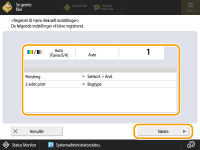
4
Angiv den handling, der udføres, når du trykker på den registrerede knap, og tryk på <Næste>.

Indstillingen, der er beskrevet herunder, medfører en anden handling straks efter tryk på den registrerede knap. For flere informationer skal du se Udførelse af personlige knapper/delte knapper.
Hvis du vælger <Til> for <Skærmbillede til bekræftelse ved genkald>, vises bekræftelsesskærmen herunder, når du trykker på den registrerede knap. Vælg <Fra>, hvis du ikke vil vise skærmbilledet til bekræftelse.
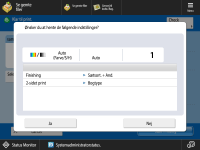
Hvis du vælger <Til> for <Start genkaldet (handlingen starter, når knappen trykkes ned.)>, starter printningen, når du trykker på den registrerede knap uden at trykke på (Start print). Vælg <Fra>, hvis du vil starte printningen manuelt ved at trykke på <Start print>.

Hvis du vælger <Til> for både <Skærmbillede til bekræftelse ved genkald> og <Start genkaldet (handlingen starter, når knappen trykkes ned.)>, starter printning, når du vælger <Ja> på skærmen til bekræftelse.
5
Indtast knapnavnet og en kommentar, vælg <Personlig> eller <Delt>, og tryk på <OK>.

Tryk på <Navn> eller <Kommentar> for at indtaste. Det er praktisk, hvis du indtaster et indstillingsnavn i <Navn> og et notat i <Kommentar>.
Hvis du kun vil registrere en knap til dig selv, skal du trykke på <Personlig>. Hvis du vil registrere en knap, du vil dele med andre brugere, skal du trykke på <Delt>.
Hvis <4 medium-små taster per side>, <12 medium-små taster per side> eller <15 små taster per side> er valgt i <Indstillinger for layout af Hjem-skærm>, vises <Kommentar> ikke for delte/personlige knapper. Tilpasning af <Start>-skærmen
Udførelse af personlige knapper/delte knapper
I dette afsnit beskrives det, hvordan du udfører de personlige knapper/delte knapper. Fremgangsmåde for udførelse af funktionen afhænger af de indstillinger, der blev angivet, da den personlige knap/delte knap blev registreret og den registrerede knap.
1
Tryk på den knap, du ønsker at bruge.

Hvert ikon indikerer funktionstypen, som vist herunder.
 <Se gemte filer>
Du kan også udføre indholdet af knappen ved at bruge følgende fremgangsmåde: tryk på og hold den personlige knap/delte knap nede og tryk på <Hent>.
og tryk på <Hent>.2
Udfør følgende handling ifølge det indhold, der er registreret i knappen.
 Når <Skærmbillede til bekræftelse ved genkald> er indstillet til <Til>
Der vises et skærmbillede til bekræftelse, der spørger, om du vil hente indstillingerne.
Hvis <Start genkaldet (handlingen starter, når knappen trykkes ned.)> er indstillet til <Til>, starter handlinger, der er registreret i knappen, når du trykker på <Ja>.
Hvis <Start genkaldet (handlingen starter, når knappen trykkes ned.)> er indstillet til <Fra>, vises skærmbilledet til indstilling, når du trykker på <Ja>. På denne måde kan du ændre indstillingerne, inden du trykker på <Start print> for at starte.
Når <Skærmbillede til bekræftelse ved genkald> er indstillet til <Fra>
Hvis <Start genkaldet (handlingen starter, når knappen trykkes ned.)> er indstillet til <Til>, starter handlinger, der er registreret i knappen, straks.
Hvis <Start genkaldet (handlingen starter, når knappen trykkes ned.)> er indstillet til <Fra>, vises skærmbilledet til indstilling. På denne måde kan du ændre indstillingerne, inden du trykker på <Start print> for at starte.
Når du vælger funktionsknappen <Se gemte filer>
Den angivne mappe vises. Vælg en fil i mappen til printning.