
Ændring af den sekundære overførselsspænding
Når der opstår sløring af billeder på den brugerdefinerede papirtype, som er større end på standardpapirtyper, kan du justere den sekundære overførselsspænding (den spænding, der overfører toner til papiret).
|
Justering af den sekundære overførselsspænding kan påvirke indstillingerne i <Justér for. kant sek. overf.spænd.>, <Korrigér tonerbrug i bunden> og <Justér billedplacering>. Genjustér indstillingerne om nødvendigt. |
Automatisk ændring af den sekundære overførselsspænding (valgfrit)
Når "Sensing Unit-B" er installeret, kan du automatisk justere den sekundære overførselsspænding.
1
Tryk på <Skift> for <Justér sek. overf.spænding>.
2
Tryk på <Justér automatisk>.
3
Vælg <Diagramprinttype> og <Print side>, og tryk på <Næste>.
Diagramprinttype
Vælg <Til finjustering>, når der foretages finjusteringer, og vælg <Til grovjustering>, når det er nødvendigt med større justeringer.
Print side
Vælg den side, hvor den sekundære overførselsspænding skal justeres.
4
Vælg papirkilden med den brugerdefinerede papirtype, der skal justeres, og tryk på <Start justering>.
Resultatet af justeringen vises.
Diagrammet udskrives.
Angivelse/output af diagram
For at justere den sekundære overførselsspænding manuelt skal du først printe diagrampapiret.
1
Tryk på <Skift> for <Justér sek. overf.spænding>.
2
Tryk på <Justér manuelt>.
3
Tryk på <Indstillinger for diagramprint>.
4
Angiv indstillingerne for diagram, og tryk på <Næste>.
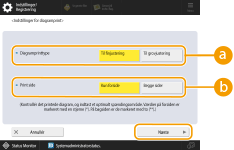
 <Diagramprinttype>
Udfør finjusteringen ved at vælge <Til finjustering>. Vælg <Til grovjustering>, hvis en større justering er nødvendig.
Hvis <Til finjustering> er valgt, udlæses diagrammer med justeringsværdier i intervaller på ±1.
Hvis <Til grovjustering> er valgt, udlæses diagrammer med justeringsværdier i intervaller, der svarer til maskinens status.
 <Print side>
Vælg en printside, som den sekundære overførselsspænding skal justeres for.
Vælg i følgende tilfælde <Kun forside>.
-Når <2. side af 2-sidet side> er indstillet til <Til> for den brugerdefinerede papirtype.
-Når <2. side af 2-sidet side> er indstillet til <Til> for den brugerdefinerede papirtype.
Oplysninger om det papir, der kan bruges til diagram, når <Begge sider> er valgt, finder du under Papir, der er tilgængeligt til 2-sidet kopiering/2-sidet print.
5
Vælg papirkilden med den brugerdefinerede papirtype, der skal justeres, og tryk på <OK>.
6
Tryk på <Diagramprint>.
Diagrammet printes.
Justering af den sekundære overførselsspænding manuelt
Du kan justere den sekundære overførselsspænding ved at bruge det udskrevne diagram.
Du kan manuelt justere den sekundære overførselsspænding ved visuelt at kontrollere og fastlægge det optimale område fra diagrammet.
1
Kontrollér det optimale område fra det printede diagram.
Tallene i magenta på diagrammet viser de aktuelle indstillinger.
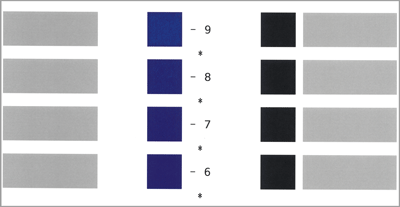
Kontrollér områderne i rækkefølge fra de negative til de positive værdier, vælg det område, hvor tætheden virker jævn (-8 i eksemplet), sammenlign det med de to områder ovenfor (-7 og -6 i eksemplet), og vælg det bedste område.

Den enkelte asterisk (*), som er printet tæt på værdien på diagrammet , viser forsidens værdi.
Hvis du ikke kan se forskel på de tre valgte områder, kan du vælge området i midten (-7 i eksemplet).
2
På skærmen <Justér sek. overførselsspænding> skal du angive den værdi, der er kontrolleret med diagrammet.
Vælg <Forside> eller <Bagside>, og angiv værdien ved at bruge <-> eller <+>.
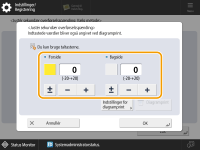
 I følgende tilfælde skal du justere værdien for <Bagside>. Når <2. side af 2-sidet side> er indstillet til <Til> for den brugerdefinerede papirtype. |
3
Tryk på <OK>.
Justering i retningen <-> anbefales i følgende situationer | Justering i retningen <+> anbefales i følgende situationer | |
Basisvægt | Let (tyndt papir) | Tungt (tykt papir) |
Dårlige billeder | Selvom tætheden i områderne med høj tæthed er normal, forekommer der små, hvide pletter på områderne med lav tæthed. Der er hvide pletter i områder med høj tæthed. Der anvendes ikke nok toner i områder med høj tæthed, og der forekommer små, tætte pletter. Tætte pletter kan forekomme i områder med lav tæthed. På billeder med høj tæthed kan der forekomme striber med ujævn tæthed i fremføringsretningen. | Dele med høj tæthed er muligvis ikke tætte nok. Billeder med høj tæthed har muligvis en ujævn tæthed. Konturer i billeder med høj tæthed kan blive slørede. |