Justering af billedplaceringen
Du kan justere placeringen af det printede billede, der er justeret forkert eller forvrænget, ved at kontrollere testsider og angive indstillingsværdier.
Du kan automatisk justere billedplaceringen ved at installere "Sensing Unit-B".Justering af billedplaceringen automatisk (tilbehør)
Du kan automatisk justere billedplaceringen ved at installere "Sensing Unit-B".Justering af billedplaceringen automatisk (tilbehør)
Output af en testside
Print en testside, når placeringen af billederne justeres.
1
Tryk på <Skift> for <Justér billedplacering>.
Gå til trin 3, hvis registreringsenheden ikke er monteret.
2
Tryk på <Justér manuelt>.
3
Tryk på <Print testside>.
4
Indtast det antal testsider, du vil lave  tryk på <Næste>.
tryk på <Næste>.5
Vælg en papirkilde, der indeholder en brugerdefineret papirtype tryk på <Start print>.
tryk på <Start print>.Der printes en testside.

Du kan få oplysninger om det papir, der kan bruges som testsider, under Papir tilgængeligt til tosidet printning.
Sørg for, at der fyldt tilstrækkeligt med papir i papirkilde, før du outputter testsiderne.
Justering af billedets forreste kant
Med denne indstilling kan du justere billedplaceringen ved at tjekke, om registermærket og billedet ved den forreste kant i fremføringsretningen flugter på testsiden.
1
Tjek placeringen af det forreste kantbillede på testsidens forside.
I eksemplet herunder kræves der en justering, fordi midterlinjen på register mærket ligger 0,4 mm uden for kanten på testsiden. Følg procedurerne beskrevet herunder for at justere positionen af det forreste kantbillede på testsidens forside.
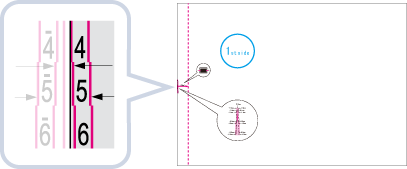
Testsiden med "1. side" påprintet er forsiden.
2
På skærmen <Justér billedplacering> skal du angive den værdi, der blev bekræftet på testsiden, der justerer midterlinjen i registermærket med kanten af papiret.
I eksemplet, der er forklaret herover, skal du indstille "+ 0,4" for <Forside>.
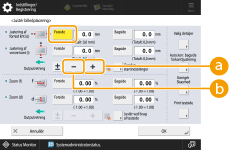
Brug <-> og <+> i <Forside> i <Justering af forrest knt (e)> til at angive værdien.
 <+>
<+>Tryk, når registreringsmærkets midterlinje falder uden for testsidens kant (registreringsmærkets centerlinje bliver IKKE printet). Billedet flyttes bagud i forhold til papirets fremføringsretning i henhold til den indtastede værdi.
 <->
<->Tryk, når registreringsmærkets midterlinje er placeret inden for testsidens kant. Billedet flyttes fremad i forhold til papirets fremføringsretning i henhold til den indtastede værdi.
3
Vend testsiden kontroller billedets forreste kant på bagsiden af testsiden.
kontroller billedets forreste kant på bagsiden af testsiden.4
Angiv den værdi, der blev bekræftet på testsiden, der justerer midterlinjen i registermærket med kanten af papiret.
Brug <-> og <+> i <Bagside> i <Justering af forrest knt (e)> til at angive værdien.
5
Print testsiden en gang til, og tjek billedplaceringen tryk på <OK>.
tryk på <OK>.Gentag korrektionen igen, hvis det er nødvendigt.

Når du igen åbner skærmbilledet <Justér billedplacering> igen, når du har lukket det skærmbillede ved at trykke på <OK>, returneres værdierne til <0>. Men den justerede værdi er alligevel aktiv. Gentager du punkterne, skal du aflæse den nye værdi fra registreringsmærkerne på det nye testprint og indtaste den nye værdi.
For at gendanne den samlede værdi skal du trykke på <Gendan startindst.>.
6
Tryk på <OK>.
Justering af billedets venstre kant
Med denne indstilling kan du justere billedplaceringen ved at tjekke, om registermærkerne på testprintet flugter med billedet ved den testprintets venstre kant i fremføringsretningen.
1
Tjek placeringen af det venstre kantbillede på testsidens forside.
I eksemplet herunder kræves der en justering, fordi midterlinjen på register mærket ligger 0,4 mm uden for kanten på testsiden. Følg procedurerne beskrevet herunder for at justere positionen af det forreste kantbillede på testsidens forside.
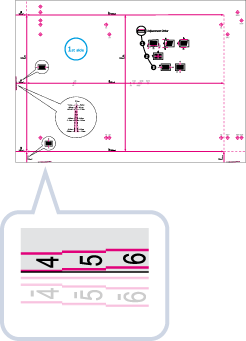
2
På skærmen <Justér billedplacering> skal du angive den værdi, der blev bekræftet på testsiden, der justerer midterlinjen i registermærket med kanten af papiret.
I eksemplet, der er forklaret herover, skal du indstille "+ 0,4" for <Forside>.
Brug <-> og <+> i <Forside> i <Justering af vnstre kant (i)> til at angive værdien.
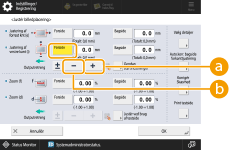 <+>
<+>Tryk, når registreringsmærkets midterlinje falder uden for testsidens kant (registreringsmærkets centerlinje bliver IKKE printet). Billedet flyttes til højre i forhold til papirets fremføringsretning i henhold til den indtastede værdi.
<->Tryk, når registreringsmærkets midterlinje er placeret inden for testsidens kant. Billedet flyttes til venstre i forhold til papirets fremføringsretning i henhold til den indtastede værdi.

Hvis du printer testsiden med papir, hvis vertikale side i forhold til fremføringsretningen har en længde på 304 mm eller mere, bliver registermærket ved venstre kant ikke printet korrekt. Mål i dette tilfælde længden på mærket <i>. Hvis den målte længde er kortere end 20 mm, skal du indtaste forskelsværdien med <+>, hvis den målte længde er kortere end 20 mm, skal du indtaste forskelsværdien med <->.
3
Vend testsiden kontroller billedets venstre kant på bagsiden af testsiden.
kontroller billedets venstre kant på bagsiden af testsiden.4
Angiv den værdi, der blev bekræftet på testsiden, der justerer midterlinjen i registermærket med kanten af papiret.
Brug <-> og <+> i <Bagside> i <Justering af vnstre kant (i)> til at angive værdien.
5
Udfør testsiden en gang til, og tjek billedplaceringen tryk på <OK>.
tryk på <OK>.Gentag korrektionen igen, hvis det er nødvendigt.
Når du igen åbner skærmbilledet <Justér billedplacering> igen, når du har lukket det skærmbillede ved at trykke på <OK>, returneres værdierne til <0>. Men den justerede værdi er alligevel aktiv. Gentager du punkterne, skal du aflæse den nye værdi fra registreringsmærkerne på det nye testprint og indtaste den nye værdi.
For at gendanne den samlede værdi skal du trykke på <Gendan startindst.>.
6
Tryk på <OK>.
Justering zoomforholdet for billedet
Afhængigt af papirtypen kan den varme, der genereres af fikseringsenheden, muligvis betyde, at papiret udvider sig eller kryber en anelse. I dette tilfælde bliver billeder muligvis også forstørret eller formindsket tilsvarende. Med denne funktion kan du angive billedets zoomforhold for hvert ark papir eller forstørre det reducerede billede, så det passer til zoomforholdet for billedet på papirets anden side. Du kan justere zoomforholdet for billedet, enten ved at indtaste opkopierings/nedkopieringsforholdet eller ved at indtaste den værdi, du manuelt målte på testsiden.
1
Kontrollér billederne på den printede testside.
2
Opkopier eller nedkopier billeder på skærmbilledet <Justér billedplacering>.
 Hvis du indtaster op/nedkopieringsforholdet (%)
1 | Indstil op/nedkopieringsforholdet (%) for <Zoom (f)> og <Zoom (d)> på skærmen <Justér billedplacering> tryk på <OK>.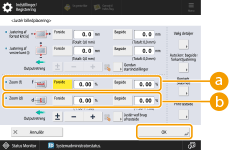 <Zoom (f)> <Zoom (f)>Opkopierer eller nedkopierer billedet i den retning, der er parallel med fremføringen, ud fra det indtastede forhold. <Zoom (d)>Opkopierer eller nedkopierer billedet vinkelret på fremføringens retning, ud fra det indtastede forhold. Prøv efter behov at printe testprintpapiret igen og kontrollér korrektionsstørrelsen. |
Hvis du manuelt indtaster den værdi, du målte på testsiden
1 | Mål manuelt længden på mærkerne <f> og <d> på testsiden. Standardværdierne er <f> = 360,0 mm og <d> = 250,0 mm. 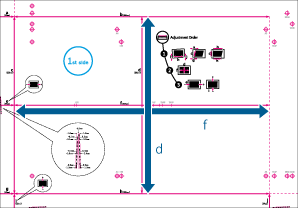 Hvis du printer testsiden på papir, der er mindre end 270 mm x 380 mm, kan du ikke måle længden af <f> og <d>, da hele billedet ikke bliver printet på papiret. I dette tilfælde kan du beregne procentværdien til forøgelse/formindskelse ved at sammenligne den målte længde for "f/2" og "d/2" med standardværdierne (f/2: 180 mm, d/2: 125 mm). Ved at anvende den beregnede procentværdi kan du justere zoomforholdet. |
2 | Tryk på <Justér ved brug af testside>. |
3 | Indtastning af længden på testsiden for både for- og bagsiden tryk på <OK>.Hvis for eksempel den målte længde for <f> er 360,4 mm, skal du indtaste 360,4. Længdeforskellen (0,4 mm i dette tilfælde), trækkes automatisk fra, så det printede billede får den rette størrelse. 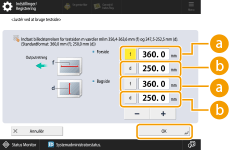 <f> <f>Indtast den målte længde for mærket <f> på testsiden. <d>Indtast den målte længde for mærket <d> på testsiden. Prøv om nødvendigt at printe testprintet igen og derefter tjekke korrektionsstørrelsen. |
3
Tryk på <OK>.
Korrigér Billedskævhed
Men denne indstilling kan du korrigere den skråtstillede billedplacering ved at justere margenen ved papirets venstre side i forhold til fremføringsretningen.
Højre side | |||
 Fremføringsretning | Forreste kant | 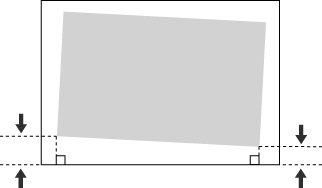 | Bageste kant |
Venstre side |
 |
Hvis det printede billede er skråtstillet, skal du huske at angive statussen <Korrigér Billedskævhed> først. |
1
Tryk på <Skift> for <Justér billedplacering>.
2
Tryk på <Vælg detaljer> <Korrigér Billedskævhed>.
<Korrigér Billedskævhed>.Hvis du manuelt vil indtaste værdierne, du målte på testsiden
Hvis du manuelt vil indtaste værdierne, du målte på testsiden
1 | Mål manuelt længden på <i> og <j> på testsiden. <i> er printet på den forreste venstre kant i fremføringsretningen, mens <j> printes på den bageste venstre kant. 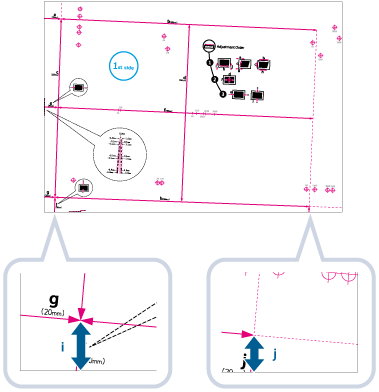 Eksempel: <i> = 21,0 mm, og <j> = 20,5 mm Mål længden på mærkerne <i> og <j> korrekt som vist herunder.
| ||||
2 | Gå til skærmbilledet <Korrigér Billedskævhed>, angiv de faktiske værdier for <i> og <j> for for- og bagsiden 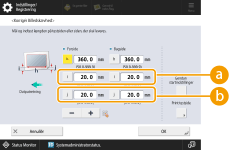 <i> <i>Indtast den målte længde for mærket <i> på testsiden. <j>Indtast den målte længde for mærket <j> på testsiden. Hvis man følger eksemplet, vil en indstilling af en længde på 21,0 mm for <i> og 20,5 mm for <j> medføre, at forskellen på skævheden på 0,5 mm automatisk korrigeres. | ||||
3 | Udfør testsiden en gang til, og tjek billedplaceringen tryk på <OK> |
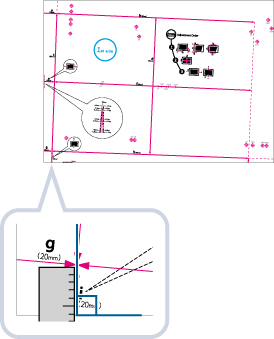
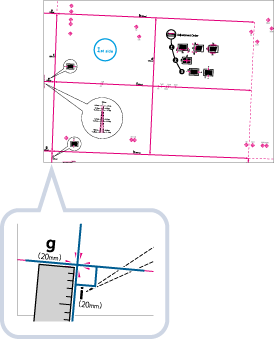
Hvis du vil indtaste værdierne fra outputtet, som du har målt manuelt
1 | Tjek billedplaceringen på outputtet. 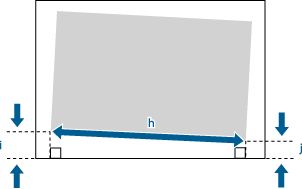 I dette eksempel er længden af <h> 360,0 mm, <i> er 21,0 mm, og <j> er 20,5 mm. |
2 | Mål og indtast værdierne for følgende elementer tryk på <OK>.Brug følgende tre numeriske værdier. En enhed justeres automatisk, så printområdet og papiret bliver parallelt. 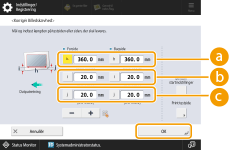 <h> <h>Indtast den målte længde for printområdets venstre side. <i>Indtast den målte længde fra printområdets venstre, forreste kant til papirets venstre kant.  <j> <j>Indtast den målte længde fra printområdets venstre, nederste kant til papirets venstre kant. Hvis man følger eksemplet, vil en indstilling af en længde på 360,0 mm for <h>, 21,0 mm for <i> og 20,5 mm for <j> medføre, at forskellen på skævheden på 0,5 mm automatisk korrigeres. |
3 | Udfør testprintet igen, og tjek billedplaceringen tryk på <OK>.Gentag korrektionen igen, hvis det er nødvendigt. |
3
Tryk på <OK> <OK>.
<OK>. |
For at gendanne den samlede værdi skal du trykke på <Gendan startindst.>. Hvis registermærker ikke printes på outputtet, svarer printområdet til området inden for registermærkerne. |
Korrigér forvrængning (Trapez)
Med denne indstilling kan du korrigere billedfaconen ved at udjævne længden af højre og venstre side af printområdet, når det printede billede minder om en trapez.
Højre side | |||
Fremføringsretning | Forreste kant | 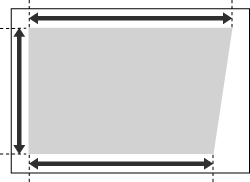 | Bageste kant |
Venstre side |
|
Sørg for at angive statussen <Korrigér Billedskævhed> og derefter statussen <Korr.Frvræng (Trapez)>, før du angiver statussen <Korr. forvr. (Parallelogr.)>. |
1
Tryk på <Skift> for <Justér billedplacering>.
2
Tryk på <Vælg detaljer> <Korr.Frvræng (Trapez)>.
<Korr.Frvræng (Trapez)>.Hvis du manuelt vil indtaste værdierne, du målte på testsiden
1 | Mål længden på mærkerne <b> og <h> på testsiden. Mærket <b> printes i højre side, og mærket <h> printes i venstre side af fremføringsretningen. 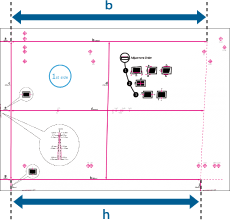 I dette eksempel er længden af <b> 360,0 mm, og <h> er 355,5 mm. |
2 | Gå til skærmbilledet <Korr.Frvræng (Trapez)>, og angiv "250,0" for <c> for både for- og bagsiden. 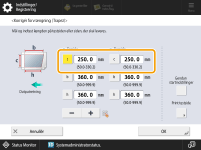 |
3 | Indtast værdierne <b> og <h> for- og bagsiden. 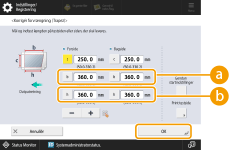 <b> <b>Indtast den målte længde for mærket <b> på testsiden. <h>Indtast den målte længde for mærket <h> på testsiden. Hvis man følger eksemplet, vil en indstilling af en længde på 360,0 mm for <b> og 355,5 mm for <h> medføre, at forvrængningsforskellen på 0,5 mm automatisk korrigeres. |
4 | Udfør testsiden en gang til, og tjek billedplaceringen tryk på <OK>.Gentag korrektionen igen, hvis det er nødvendigt. |
Hvis du vil indtaste værdierne fra outputtet, som du har målt manuelt
1 | Tjek billedplaceringen på outputtet.  I dette eksempel er længden af <c> 250,0 mm, <b> er 360,0 mm, og <h> er 355,5 mm. |
2 | Mål og indtast værdierne for følgende elementer tryk på <OK>.Med følgende tre numeriske værdier justeres en enhed automatisk, så det forvrængede printområde muligvis bliver rettet. 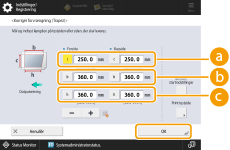 <c> <c>Indtast den målte længde på den forreste kant af printningsområdet i forhold til fremføringsretningen. <b>Indtast den målte længde fra printområdets højre, forreste kant til printområdets højre, nederste kant. <h>Indtast den målte længde fra printområdets venstre, forreste kant til printområdets venstre, nederste kant. Hvis man følger eksemplet, vil en indstilling af en længde på 250,0 mm for <c>, 360,0 mm for <b> og 355,5 mm for <h> medføre, at forskellen på skævheden på 0,5 mm automatisk korrigeres. |
3 | Udfør testprintet igen, og tjek billedplaceringen tryk på <OK>.Gentag korrektionen igen, hvis det er nødvendigt. |
3
Tryk på <OK> <OK>.
<OK>. |
For at gendanne den samlede værdi skal du trykke på <Gendan startindst.>. Hvis registermærker ikke printes på outputtet, svarer printområdet til området inden for registermærkerne. |
Korrigér forvrængning (Parallelogram)
Med denne indstilling kan du korrigere billedfaconen ved at udjævne længden fra <a> og <g> til papirets forreste kant, når billedet printes som et parallelogram.
Højre side | |||
Fremføringsretning | Forreste kant | 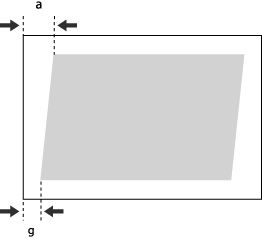 | Bageste kant |
Venstre side |
|
Sørg for at angive statussen <Korrigér Billedskævhed> først, før du angiver statussen <Korr. forvr. (Parallelogr.)>. |
1
Tryk på <Skift> for <Justér billedplacering>.
2
Tryk på <Vælg detaljer> <Korr. forvr. (Parallelogr.)>.
<Korr. forvr. (Parallelogr.)>.Hvis du manuelt vil indtaste værdierne, du målte på testsiden
1 | Mål længden på mærkerne <g> og <a> på testsiden. Mærket <g> printes ved den forreste kants venstre side, og mærket <a> printes ved den forreste kants højre side i fremføringsretningen. 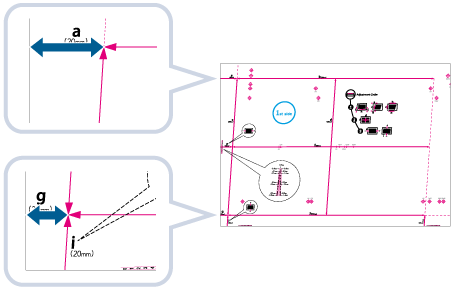 I dette eksempel er længden af <g> 20,5 mm, og <a> er 21,0 mm. Mål længderne af <g> og <a> korrekt som vist herunder. 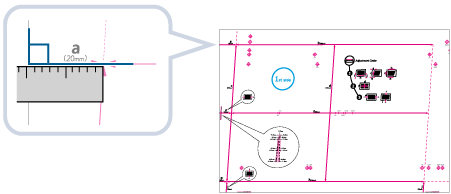 |
2 | Gå til skærmbilledet <Korr. forvr. (Parallelogr.)>, og angiv "250,0" for <c> for både for- og bagsiden. |
3 | Indtast værdierne <g> og <a> for for- og bagside tryk på <OK>.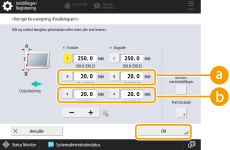 <g> <g>Indtast den målte længde for mærket <g> på testsiden. <a>Indtast den målte længde for mærket <a> på testsiden. Hvis man følger eksemplet, skal du angive 20,5 for <g> og 21,0 for <a>. Forskellen mellem <g> og <a> (0,5 mm) korrigeres automatisk. |
Hvis du vil indtaste værdierne fra outputtet, som du har målt manuelt
1 | Tjek billedplaceringen på outputtet. 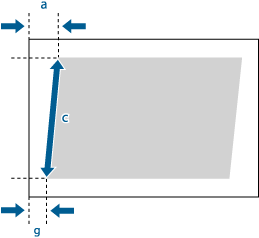 I dette eksempel er længden af <c> 250,0 mm, <g> er 20,5 mm, og <a> er 21,0 mm. |
2 | Mål og indtast værdierne for følgende elementer tryk på <OK>.Brug følgende tre numeriske værdier. En enhed justeres automatisk, så printområdet og papiret bliver parallelt. 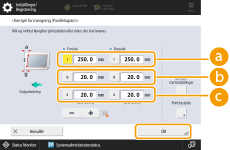 <c> <c>Indtast den målte længde på den forreste kant af printningsområdet i forhold til fremføringsretningen. <g>Indtast den målte længde fra printområdets venstre, forreste kant til outputpapirets forreste kant. <a> Indtast den målte længde fra printområdets højre, forreste kant til outputpapirets forreste kant. Hvis man følger eksemplet, skal du angive 250,0 for <c>, 20,5 for <g> og 21,0 for <a>. Forskellen mellem <g> og <a> (0,5 mm) korrigeres automatisk. |
3 | Udfør testsiden en gang til, og tjek billedplaceringen tryk på <OK>.Gentag korrektionen igen, hvis det er nødvendigt. |
3
Tryk på <OK> <OK>.
<OK>. |
For at gendanne den samlede værdi skal du trykke på <Gendan startindst.>. Hvis registermærker ikke printes på outputtet, svarer printområdet til området inden for registermærkerne. |
Korrigér Skævhed
Hvis det printede billede kun står skråt på en bestemt slags papir (såsom tyndt papir), kan denne funktion hjælpe dig til at justere papirets fremføring.
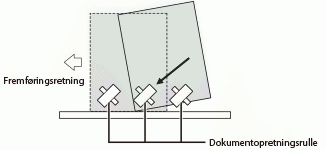
Dokumentopretningsrullen er placeret i printenhedens fremførerenhed. Den justerer den registrerede placering af indført papir ved at presse papiret diagonalt mod væggen inde i fremførerenheden. Hvis indstillingen af niveauet for korrektion af skæv papirfremføring står forkert, står det printede billede skråt.
1
Tjek testsidens forside og bagside.
Du kan kontrollere, om det printede billede er skråtstillet, ved at sammenligne længden fra registermærkerne "i" og "j" til papirets venstre kant i fremføringsretningen.
2
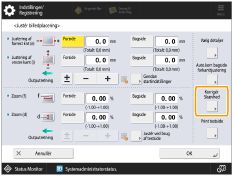
Tryk på <Korrigér Skævhed> på skærmbilledet <Justér billedplacering>.
3
Tryk på <Forside> eller <Bagside> for det ønskede element (<Transportstyrke: Front>, <Transportstyrke: Bag>, <Transporthastighed: Bag>), og udfør derefter justeringen ved at trykke på <+> eller <-> tryk på <OK>.
tryk på <OK>.Du kan foretage justering for papir i standardformat og langt ark.
<Transportstyrke: Bag> og <Transporthastighed: Bag> er kun gyldige, når der justeres lange ark.
Justering for <Transportstyrke: Front>:
For at forøge trykket og hastigheden af dokumentopretningsrullen, der skubber papiret som vist nedenfor, skal du trykke på <+>. Vælger du værdier, der er for høje eller for lave, kan det give papirstop. Sætter du værdien for lavt, kan det printede billede på eksempelvis tyndt papir blive skråtstillet.
Justering for <Transportstyrke: Bag>:
Tryk på <+>, hvis billedjusteringen varierer meget for tykke ark. Tryk på <->, hvis der opstår papirstop for tynde ark. Hvis tilstanden ikke forbedres, justeres indstillingsværdien i <Transporthastighed: Bag> herunder.
Justering for <Transporthastighed: Bag>:
Tryk på <+>, hvis billedjusteringen varierer meget for tykke ark. Tryk på <->, hvis der opstår papirstop for tynde ark. (Foretag denne justering, hvis tilstanden ikke forbedres, selvom du har foretaget justeringen <Transportstyrke: Bag>).
Når der printes på den første side (forside), er der hvide striber lodret i fremføringsretningen ca. 30 mm fra papirets nederst kant. Formindsk bagsidens indstillingsværdi for <Korrigér Skævhed>. Hvis striberne er der selv efter justeringen, forøges værdien for <Glans> i <Justér glans/Fint sort>. For flere informationer om justering af <Glans> kan du se Justér glans/Fint sort.
4
Tryk på <OK>.
Print en testside igen, og tjek billedplaceringen efter behov. Hvis du vil udføre flere justeringer, så gentag trinnene herover.
Automatisk korrektion af bagsidebilledets forkantjustering
Med denne funktion måles papirets længde. Ud fra den opmålte papirlængde bliver placeringen af billedet på den anden side justeret til at passe til placeringen af billedet på den første side. Imidlertid kan det give en lidt mere præcis registrering af visse papirtyper at slå denne indstilling 'Fra'.
Slås korrektion af bagsidens forkantjustering 'Til', giver det en mere præcis registrering af følgende papirtyper:
Papir, der udvider sig og trækker sig sammen efter print
Papir med forskellig bredde og længde
Slås korrektion af bagsidens forkantjustering 'Fra', giver det en mere præcis registrering af følgende papirtype:
Papir med den samme bredde og længde
1
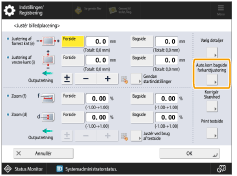
Tryk på <Auto.korr. bagside forkanttjustering> på skærmbilledet <Justér billedplacering>.
2
Tryk på <Til> eller <Fra> tryk på <OK>.
tryk på <OK>.Detaljer for hvert element er vist herunder:
[Til]: | Papirets længde måles præcist for to-sidet print. Den opmålte værdi beregnes, så billedets placering på bagsiden kan justeres. |
[Fra]: | Papirets længde måles ikke for to-sidet print. Værdien, der indstilles for status Justering af forreste kant, benyttes direkte til justering af billedets placering. |
|
Skifter du mellem [Til] og [Fra], skal du igen tjekke billedets placering, som indstillet for bagsiden i statussen Justering af forreste kant. |