
Udbedring af papirstop
Hvis der opstår papirstop, vises en meddelelse, placeringen af papirstoppet og proceduren for, hvordan det kan udbedres, på skærmbilledet. Hvis du ikke ved, hvordan du skal udbedre papirstoppet ved at se på skærmbilledet, kan du se Placeringer af papirstop for at afhjælpe papirstoppet. Se Vigtige sikkerhedsanvisninger for oplysninger om forholdsregler, der skal tages under udbedring af papirstop.
|
Træk ikke det fastklemte papir ud med magt. Hvis du trækker papiret ud med magt, kan det medføre personskade eller ødelæggelse af dele af maskinen. Kontakt Canon Danmark, hvis du ikke kan fjerne papir. Når alle papirstop er blevet ryddet, skal du straks fjerne hænderne fra maskinen og valgfrit udstyr, så dit tøj og dine hænder ikke kommer i klemme i valserne. |
 |
Forholdsregler ved udbedring af papirstopNår du udbedrer papirstop, må du ikke slukke for strømmen. Data, der er ved at blive printet, bliver slettet, når du slukker for strømmen. Når papiret bliver revet i stykker, skal du sørge for at fjerne det hele, så der ikke er nogen dele tilbage. Print kan sendes til valgfrit udstyr, mens du afhjælper papirstop. Vær forsigtig, når du skal håndtere valgfrit udstyr, der er installeret. |
Hvis der ofte opstår papirstop 
Hvis der ofte opstår papirstop, også selvom der ikke er problemer med maskinen og dens valgfrie udstyr, skal du kontrollere følgende.
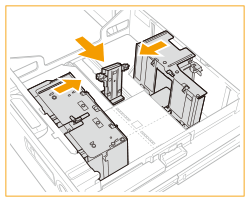
Er den bageste kantholder og formatændringspladen justeret forkert?
Match den bageste kantholder og formatændringspladen med det ilagte papir.
Er papirtypen korrekt?
Gå til skærmen <Statusmonitor>, og tjek papirtypen. <Status Monitor>-skærmen
Hvis det papir, der er lagt papir i et papirkilde, er forskelligt fra indstillingen af papirtypen, skal du se Ilægning af papir for at indstille papirtypen igen.
Vil der forblive papirrester i maskinen?
Der kan forblive papirrester i maskinen, når du har udbedret et papirstop. Åbn det sted, hvor papiret var fastklemt, og fjern eventuelle papirrester (træk ikke hårdt i papiret, når det skal fjernes).
Placeringer af papirstop
For oplysninger om steder, hvor der kan opstå papirstop, og hvordan det udbedres, henvises til  til
til  på figuren herunder og referencen.
til på figuren herunder og referencen.Symbolerne  til
til  øverst på figuren angiver det enhedsnummer, der vises på skærmen, når der opstår papirstop.
til øverst på figuren angiver det enhedsnummer, der vises på skærmen, når der opstår papirstop.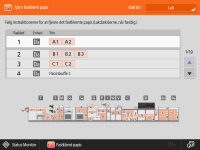
Inspektion, hovedenhed og papirkildeområde
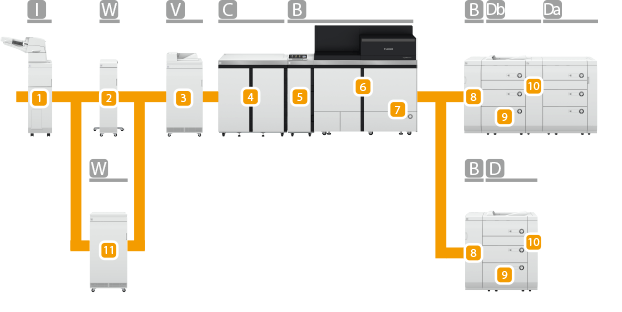
Placering af papirstop | Enhedsnummer | Enhedens navn | Reference |
|  | Document Insertion Unit-R | |
 | | Inspection Unit-B | Se brugervejledningen til "Inspection Unit-B". |
 |  | Sensing Unit-B | |
 |  | Fikseringssektion | |
 | | Buffer pass-enhed | |
 | | Printenhed | |
 | | Printenhed (papirkilde) | |
 | | POD Deck-E (Buffer pass-enhed) | |
 |    | POD Deck-E/Secondary POD Deck-E (Papirmagasin) | |
 | | POD Deck-E/Secondary POD Deck-E (Højre frontdæksel/vandret bane) | |
| | Inspection Unit-C | Se brugervejledningen til "Inspection Unit-C". |
Outputområde
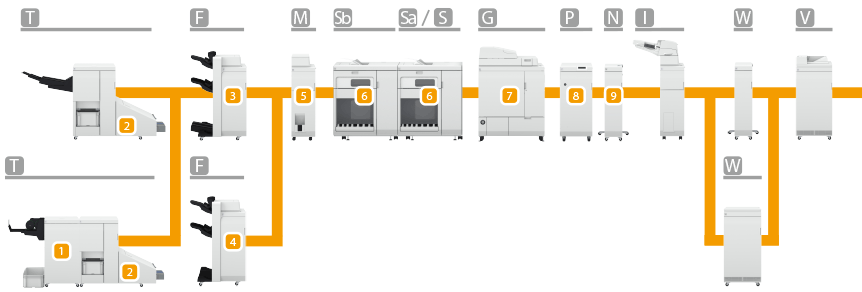
Placering af papirstop | Enhedsnummer | Enhedens navn | Reference |
|  | Two-Knife Booklet Trimmer-B | Se betjeningshåndbogen til "Two-Knife Booklet Trimmer-B". |
| | Booklet Trimmer-G | Se betjeningshåndbogen til "Booklet Trimmer-G". |
|  | Booklet Finisher-AF | |
| | Staple Finisher-AF | |
|  | Paper Folding Unit-K | |
|    | High Capacity Stacker-J | Se betjeningshåndbogen til "High Capacity Stacker-J". |
|  | Perfect Binder-F | Se betjeningshåndbogen til "Perfect Binder-F". |
|  | Multi Function Professional Puncher-C | Se betjeningshåndbogen til "Multi Function Professional Puncher-C". |
|  | Static Eliminator-A | Se betjeningshåndbogen til "Static Eliminator-A". |
 |
Der sidder muligvis ikke papir på det sted, hvor du tjekker. Selv i dette tilfælde skal du følge instruktionerne på skærmen for at kontrollere alle placeringer. Det skærmbillede, der angiver, at der er papirstop, vises flere gange, indtil du har udbedret papirstoppet. Hvis du trykker på <Luk> på skærmbilledet, der angiver, at der er et papirstop, kan du muligvis udføre fortsætte din betjening og angive indstillinger uden øjeblikkeligt at skulle fjerne det fastklemte papir. Fjern ikke papir fra et andet sted end det, der er vist som placering for papirstop på skærmbilledet. Dette kan forårsage papirstop andre steder eller manglende sider i de printede dokumenter. |