Vihkojen tekeminen (Vihkotulostus)
 | Voit asettaa tulostusasettelun sellaiseksi että tulosteet muuttuvat vihkoksi kun ne taitetaan puolitaitolla. Lisävarusteiden avulla voit automaattisesti suorittaa toimintoja kuten puolitaitto ja nidontapuristus (Vihkonidonta). Lisävarusteet |
 |
PaperiTässä toiminnossa käytettävälle paperille on rajoituksia. Ota huomioon seuraava. Lisätietoja eri toimintojen paperirajoituksista on kohdassa Laitemääritykset. Riippuen paperin koosta ja tyypistä vihkotulostus ei ehkä ole mahdollista. Vihkonidonnalla nidottavien arkkien määrä on rajoitettu. Sisältö- ja kansisivujen paperityypit on rajoitettu. |
1
Paina <Tallennetut tiedostot>. <Päävalikko>-näyttö
2
Valitse lokero, valitse tulostettava tiedosto ja paina <Tulostus>.
3
Paina <Muuta tulostusasetuksia> ja <Lisäasetukset>.
4
Paina <Vihko>.
5
Paina <Vihkoskannaus>.

Kun kopioit valmiiksi vihko-muodossa olevan alkuperäisen, kuten vihkokopioinnilla tulostetun asiakirjan, valitse <Ei vihkoskannausta>.
6
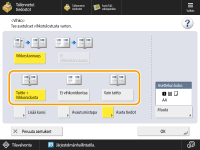
Valitse miten vihko sidotaan.
7
Aseta alkuperäisen koko ja tulostuskoko.
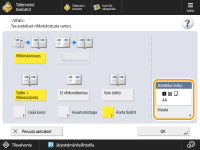
Valitse <Muuta> kohdassa <Asettelun koko> ja valitse vihkon paperikoko.
8
<Lisää kansi>  Määritä kannen asetukset ja valitse <OK>.
Määritä kannen asetukset ja valitse <OK>.Valitse tulostetaanko alkuperäisen kanteen ja takakanteen.
Valitse <Muuta> kohdassa <Paperikoko> ja valitse kannen paperikoko ja paperikasetti.
Varmista, että käytät samaa paperikokoa sekä kanteen että sisäsivuihin.
Jos valitset kanneksi paksua paperia, et ehkä pysty tulostamaan, vaikka valitset <Tulostus> paperin paksuudesta riippuen. Lisätietoja on kohdassa Käytettävissä oleva paperi.
9
<Avautumistapa> Valitse avautumistapa ja valitse sitten <OK>.
Valitse avautumistapa ja valitse sitten <OK>.10
Valitse <Aseta tiedot> ja määritä tarkat asetukset tarpeen mukaan.
 Sivumäärä on suuri
Kun sivumäärä on suuri eikä vihkoa voi nitoa, voit jakaa sen osiin jotka on mahdollista nitoa.
1. | Paina <Jaettu vihko>. |
2. | Syötä osien sivumäärä. |
3. | Paina <OK> <OK>. |
Sisimmät sivut työntyvät esiin, kun vihko on taitettu kahtia
Jos paperinippu on puolitaitettu, sisimmät sivut työntyvät ulospäin sivumäärän lisääntyessä. Voit korjata tämän paperin siirtymän. Tämän toiminnon käyttöön tarvitaan lisävarusteita.
Ilman korjausta | Korjattu | |
 |  | |
Punaisen osat siirtyvät | Punaiset osat on tasattu |
1. | Paina <Siirtymän korjaus>. |
2. | Paina <Aut.> tai <Manuaalinen>. Jos valitset <Manuaalinen>, lisää korjausarvo painikkeilla  / / . . |
3. | Paina <OK> <OK>. |
Jos <Leikkuri> näkyy, voit leikata ulostyöntyvää osaa ja tasata vihkon reunan.
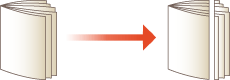
Jos voit valita <Säädä leikkausleveys>, voit säätää leikkauskohtaa.
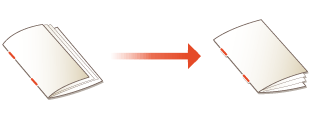
Kun säädetään vihkonidonnan taittokohtaa ja nidontakohtaa
Säädä vihkonidonnan taittokohta ja nidontakohta siten, että ne ovat paperin keskellä. Tulosta testisivu, tarkista taittokohdan nykyinen tila ja siirtoleveys testisivulta ja säädä tarpeen mukaan.
1 | Paina <Säädä vihkonidonnan paikka/nidonnan paikka> <Seuraava>. |
2 | Valitse paperilähde, johon on lisätty käytettävissä olevaa paperia, ja paina <Aloita tulostus>. Testisivu tulostetaan. |
3 | Valitse taittokohdan nykyinen tila, aseta siirron leveys ja paina <Seuraava>. Tarkista taittokohdan nykyinen tila ja siirron leveys testisivulta. |
4 | Valitse nidontakohdan nykyinen tila ja aseta siirron leveys. Tarkista nidontakohdan nykyinen tila ja siirron leveys testisivulta. |
5 | Paina <OK>. |
6 | Tulosta testisivu uudelleen painamalla <Aloita tulostus> ja tarkista säätämisen tulokset. Jos haluat lopettaa säätämisen tulostamatta testisivua, paina <Valmis>. |
7 | Paina <Valmis>. Jos lisäsäätöä tarvitaan, paina <Uudelleensäätö> ja toista vaiheet 3–6. |
Paperin taittokohdan säätäminen
Jos valitsit vaiheessa 6 <Vain taitto>, voit siirtää taittokohtaa paperin keskeltä.

1. | Paina <Säädä taitetta>. |
2. | Valitse tulostettava paperi ja syötä paperin taittokohta. |
3. | Paina <OK> <Sulje> <OK>. |
Vihkonidotun vihkon selkämyksen puristaminen
Tällä toiminnolla voit puristaa vihkonidotun vihkon selkämyksen.

1. | Paina <Vihkopuristus>. |
2. | Säädä vihkopuristuksen voimakkuutta. |
3. | Paina <OK> <Sulje> <OK>. |
11
Paina <OK> <Sulje>.
<Sulje>.12
Paina <Aloita tulostus>.
Tulostus alkaa.