
Plaatsen van tabbladpapier
In dit gedeelte wordt beschreven hoe u tabbladpapier plaatst.
U kunt tabbladpapier in de volgende papierbron plaatsen:
U kunt tabbladpapier in de volgende papierbron plaatsen:
Papiermagazijn van de machine
POD Deck-E/Secondary POD Deck-E
Document Insertion Unit-R
|
U kunt alleen A4-tabbladpapier gebruiken. Alleen enkelzijdig afdrukken wordt ondersteund voor tabbladpapier. Dubbelzijdig afdrukken wordt niet ondersteund. |
 |
Als u tabbladpapier plaatst in het papiermagazijn of POD Deck-E/Secondary POD Deck-E, zorg dan dat u het type papier registreert. Het papierformaat en -type opgeven voor het papier in het papiermagazijn Zorg dat u het tabbladpapier goed uitwaaiert voordat u het plaatst. Anders worden meerdere vellen tabbladpapier tegelijkertijd ingevoerd, en worden de afbeeldingen niet correct op het tabbladpapier afgedrukt. |
Het plaatsen van tabbladpapier
Wanneer u tabbladpapier plaatst, verschilt de juiste invoerrichting, afhankelijk van de papierbron.
Volg de instructies hieronder om het tabbladpapier op de juiste manier te plaatsen.
Er zijn twee soorten tabbladpapier: papier met standaardtabvolgorde en papier met omgekeerde tabvolgorde.
Volg de instructies hieronder om het tabbladpapier op de juiste manier te plaatsen.
Er zijn twee soorten tabbladpapier: papier met standaardtabvolgorde en papier met omgekeerde tabvolgorde.
 |  |
Standaard volgorde tabbladpapier | Omgekeerde volgorde tabbladpapier |
|
U kunt geen afdrukken maken op tabbladpapier dat is geplaatst in de Document Insertion Unit-R. |
|
U kunt tabbladpapier gebruiken dat is ingesteld in de Document Insertion Unit-R voor Voeg omslag toe, Vellen invoegen of Opdrachtscheiding. Wanneer u bedrukt tabbladpapier als hoofdstukpagina's wilt invoegen, voeg dan een blanco papier in op de plaats waar het tabbladpapier wordt ingevoegd. |
Papierbron | Het plaatsen van tabbladpapier | |
Papiermagazijn van de machine |  | Omgekeerde volgorde/Met de afdrukzijde omlaag |
POD Deck-E/Secondary POD Deck-E | | Omgekeerde volgorde/Met de afdrukzijde omlaag |
Document Insertion Unit-R | | Omgekeerde volgorde/Met de afdrukzijde omlaag |
|
De procedure voor het plaatsen van tabbladpapier in de POD Deck-E/Secondary POD Deck-E is dezelfde als voor het plaatsen van tabbladpapier in de papiermagazijnen van de hoofdeenheid. Als voorbeeld wordt in dit gedeelte de procedure voor de papiermagazijnen van de machine uitgelegd. Voor meer informatie over het uitlijnen van de formaatwisselplaat voor de Document Insertion Unit-R raadpleegt u Papier plaatsen in de Document Insertion Unit-R |
Plaatsen van tabbladpapier
|
Zorg dat u het tabbladpapier goed uitwaaiert voordat u het plaatst. Daarnaast moet <Stop taak bij invoer van meerdere vellen> zijn ingesteld op <Aan> Om de instelling te bevestigen, drukt u op <Instellingen/Registratie>  <Functie-instellingen> <Algemeen> <Instellingen Papierinvoer> <Stop taak bij invoer van meerdere vellen>. Als <Stop taak bij invoer van meerdere vellen> is ingesteld op <Uit> wanneer er meerdere vellen zijn ingevoerd, worden de vellen uitgevoerd in het bypass-blad en kan de volgende laadvolgorde wijzigen. <Functie-instellingen> <Algemeen> <Instellingen Papierinvoer> <Stop taak bij invoer van meerdere vellen>. Als <Stop taak bij invoer van meerdere vellen> is ingesteld op <Uit> wanneer er meerdere vellen zijn ingevoerd, worden de vellen uitgevoerd in het bypass-blad en kan de volgende laadvolgorde wijzigen. |
|
Wanneer u tabbladpapier in het papiermagazijn plaatst, is de Tab Feeding Attachment-E (optioneel) vereist. De Tab Feeding Attachment-E is aangesloten op de POD Deck-E. Ontkoppel hem volgens onderstaande instructies. 1. Open de rechter voordeur van het POD Deck.  2. Druk op het tabgedeelte en verwijder de aanvoer voor tabbladpapier. 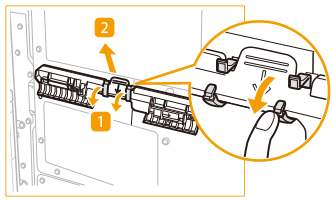 |
1
Trek het papiermagazijn eruit.
1 | Druk op de knop op het papiermagazijn en trek het er dan uit. 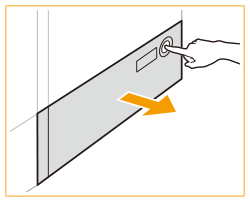 |
2 | Controleer of de papierlift zakt naar de stand om papier te plaatsen. |
|
Indien de machine zich in de Sluimer-modus bevindt (het aanraakscherm wordt niet weergegeven en het licht van de hoofdschakelaar brandt), kunt u het papiermagazijn mogelijk niet openen. Raak in dat geval het aanraakscherm aan om de machine opnieuw te activeren en druk vervolgens op de knop Openen op het papiermagazijn. |
2
Knijp in de hendel op de papierhouderplaat. Verschuif de papierhouder zonder de hendel los te laten tot deze het geplaatste papier niet raakt.
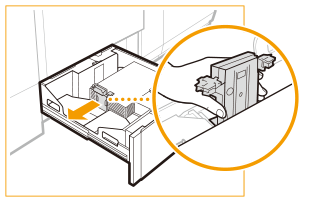
3
Verwijder al het geplaatste papier.
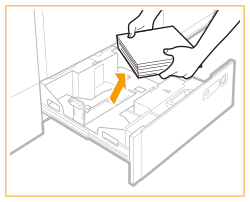
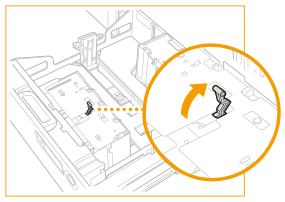
4
Verwijder de vergrendeling van de formaatwisselplaten.
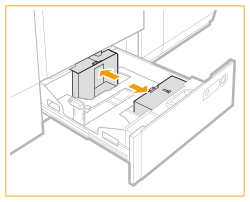
5
Verschuif de buitenste formaatwisselplaat en de binnenste formaatwisselplaat zodat deze het te plaatsen papier niet raken.
6
Zoals hieronder wordt weergegeven, installeert u de aansluiting op de achterrandhouder.
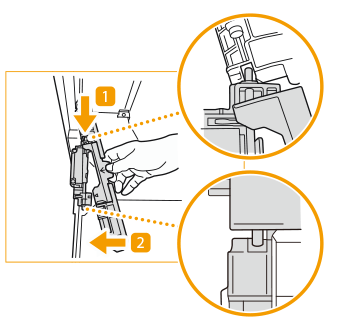
Stel de aansluiting zo in dat de stang van de achterrandhouder erin past.
|
Let er bij het bevestigen van de Tab Feeding Attachment-E op dat u niet te veel druk uitoefent op de achterrandhouder. 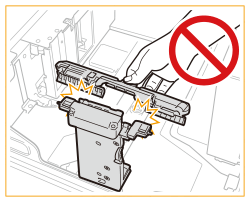 |
7
Plaats ca. 10 vellen tabbladpapier.
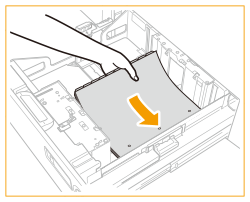
8
Stel de buitenste en binnenste formaatwisselplaat zo in dat ze volledig op een lijn liggen met het tabbladpapier.
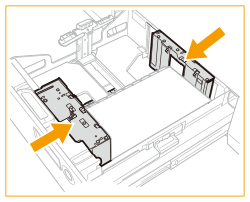
9
Vergrendel de hendel van de formaatwisselplaat en zet deze vast.
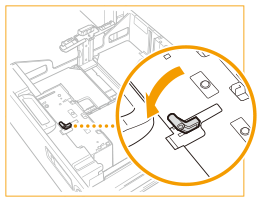
10
Plaats het resterende tabbladpapier.
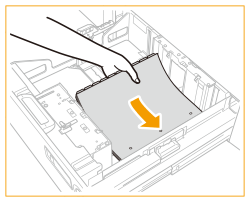
|
Stel de papierhouder niet bloot aan schokken als u tabbladpapier in het papiermagazijn plaatst omdat dit storingen of beschadiging van de machine tot gevolg kan hebben. Als het tabbladpapier omkrult, kan de afdruk onscherp zijn. Strijk het omgekrulde papier glad en plaats het opnieuw. Zorg dat de hoogte van de stapel tabbladpapier de vullimiet (  ) aan de achterzijde van het papiermagazijn niet overschrijdt. ) aan de achterzijde van het papiermagazijn niet overschrijdt. |
11
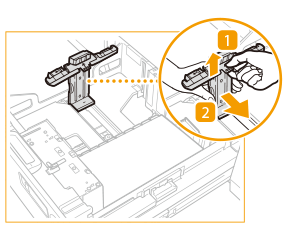
Terwijl u de aansluiting optilt, lijnt u de achterrandhouder uit met het tabbladpapier.
|
Wanneer u de achterrandhouder uitlijnt met het tabbladpapier, doet u dit met de aansluiting omhoog. Als u dit niet doet, kunnen de randen van het tabbladpapier krullen of kreuken. |
12
De achterrandhouder is uitgelijnd met het formaat van het tabbladpapier, laat de aansluiting zakken.
13
Duw het papiermagazijn voorzichtig terug in de machine tot deze in gesloten positie vastklikt.
De papierlift gaat automatisch omhoog en het papiermagazijn wordt voorbereid voor de papieraanvoer.
|
Plaats geen papier of andere voorwerpen in het open deel van het papiermagazijn naast de stapel papier. U voorkomt hiermee dat het papier vastloopt of het papiermagazijn wordt beschadigd. |
|
Als u het tabbladpapier instelt, zorg er dan voor dat u de <Voorkeuren> (Instellingen/Registratie) in de <Papierinstellingen> gebruikt om het tabbladpapier te registreren. |
Tabbladpapier bijvullen
1
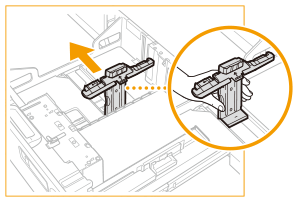
Knijp in de hendel op de papierhouder en verschuif de papierhouderplaat.
2
Plaats het tabbladpapier.
3
Terwijl u de aansluiting optilt, lijnt u de achterrandhouder uit met het tabbladpapier.
|
Wanneer u de achterrandhouder uitlijnt met het tabbladpapier, doet u dit met de aansluiting omhoog. Als u dit niet doet, kunnen de randen van het tabbladpapier krullen of kreuken. |
4
De achterrandhouder is uitgelijnd met het formaat van het tabbladpapier, laat de aansluiting zakken.
Haal de aansluiting uit het papiermagazijn
1
Knijp in de hendel op de papierhouder en verschuif de papierhouderplaat.
2
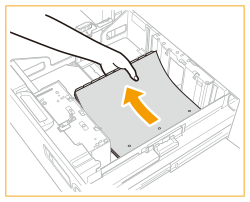
Verwijder al het papier uit het papiermagazijn.
3
Verwijder de aansluiting.

|
Berg het hulpstuk op na gebruik. Na gebruik van de aansluiting voor de POD Deck-E, plaatst u deze in de oorspronkelijke positie. |