Boekjes maken (Boekjes afdrukken)
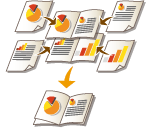 | U kunt de lay-out van de afdruk instellen, zodat de afdrukken een boekje worden wanneer ze in tweeën worden gevouwen. Door het gebruik van accessoires kunt u automatisch bewerkingen, zoals in tweeën vouwen en in de vouw nieten (rugnieten), uitvoeren. Optionele apparatuur |
 |
PapierEr zijn beperkingen aan het papier dat met deze functie kan worden gebruikt. Neem het volgende in acht. Voor informatie over beperkingen voor papier voor elke optie raadpleegt u Technische gegevens hardware. Afhankelijk van het papierformaat en -type is het afdrukken van boekjes mogelijk niet beschikbaar. Het aantal af te drukken vellen voor rugnieten is beperkt. Papier dat kan worden gebruikt voor de inhoud en omslagpagina's, is beperkt. |
1
Druk op <Toegang opgeslagen bestanden>. Het scherm <Home>
2
Selecteer een postvak, selecteer een bestand dat u wilt afdrukken en druk op <Afdrukken>.
3
Druk op <Afdrukinstell. wijzigen> en <Opties>.
4
Druk op <Boekje>.
5
Druk op <Boekje scan>.

Wanneer u een origineel kopieert dat al een boekjesindeling heeft, zoals een origineel dat is afgedrukt met de machine met de functie om boekjes te kopiëren, drukt u op <Geen boekje scan maken>.
6
Selecteer hoe het boekje ingebonden moet worden.
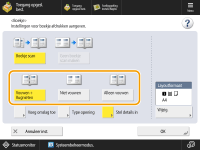
7
Stel het origineelformaat en het uitvoerformaat in.
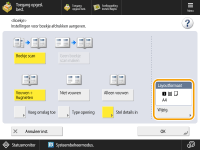
Druk op <Wijzigen> in <Layoutformaat> en selecteer het papierformaat voor het boekje.
8
<Voeg omslag toe>  Geef de omslaginstellingen op en druk op <OK>.
Geef de omslaginstellingen op en druk op <OK>.Selecteer of het origineel op de omslag en het achterblad moet worden afgedrukt.
Druk op <Wijzigen> in <Papierformaat> en selecteer het papierformaat van de omslag en de papierbron.
Gebruik hetzelfde formaat papier voor de omslag en de tekstpagina's.
Als u dik papier gebruikt voor de omslag, kunt u mogelijk niet afdrukken, zelfs niet wanneer u <Afdrukken> selecteert, afhankelijk van de dikte van het papier. Voor meer informatie raadpleegt u Beschikbaar papier.
9
<Type opening> Selecteer het type opening en druk op <OK>.
Selecteer het type opening en druk op <OK>.10
Druk op <Stel details in> en geef zo nodig gedetailleerde instellingen op.
 Wanneer het aantal pagina's groot is
Wanneer het aantal pagina's groot is en het boekje niet kan worden geniet, kunt u het verdelen, zodat de pagina's wel geniet kunnen worden.
1 | Druk op <Verdeeld boekje>. |
2 | Voer het aantal pagina's per volume in. |
3 | Druk op <OK> <OK>. |
Wanneer de binnenste pagina's uitsteken nadat ze dubbel zijn gevouwen
Als een stapel papier dubbel wordt gevouwen, steken de binnenste pagina's uit naarmate het aantal pagina's toeneemt. U kunt deze verschuiving van papier corrigeren. Voor deze functie zijn optionele producten nodig.
Zonder correctie | Met correctie | |
 |  | |
De rode gedeeltes worden verschoven | De rode gedeeltes worden uitgelijnd |
1 | Druk op <Kruipcorrectie>. |
2 | Druk op <Auto> of <Handmatig>. Als u <Handmatig> selecteert, voert u de correctiewaarde in met  / / . . |
3 | Druk op <OK> <OK>. |
Als <Snijden> wordt weergegeven, kunt u het uitstekende deel bijsnijden zodat de rand van het boekje recht is.
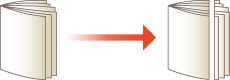
Als u <Aanpassen snijbreedte> kunt selecteren, kunt u de snijpositie aanpassen.
Wanneer u de vouw- en nietpositie van rugnietjes aanpast
Pas de vouw- en nietposities aan zodat ze zich in het midden van het papier bevinden. Druk een testpagina af, controleer de huidige vouwpositie en de verschuivingsafstand op de proefpagina en breng zo nodig wijzigingen aan.
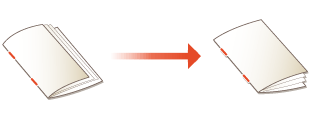
1 | Druk op <Positie Rugnietvouw/rugniet aanpassen> <Volgende>. |
2 | Selecteer de papierbron die gevuld is met geschikt papier en druk op <Start afdrukken>. Een proefpagina wordt afgedrukt. |
3 | Selecteer de huidige vouwpositie, stel de verschuivingsafstand in en druk op <Volgende>. Controleer de huidige vouwpositie en de verschuivingsafstand op de proefpagina. |
4 | Selecteer de huidige nietpositie en stel de verschuivingsafstand in. Controleer de huidige nietpositie en de verschuivingsafstand op de proefpagina. |
5 | Druk op <OK>. |
6 | Druk op <Start afdrukken> om de testpagina nogmaals af te drukken en controleer het resultaat. Om af te sluiten zonder een testpagina af te drukken drukt u op <Gereed>. |
7 | Druk op <Gereed>. Mocht u nog niet tevreden zijn, druk dan op <Heraanpassen> en herhaal stappen 3 t/m 6. |
Aanpassen van de vouwpositie van het papier
Wanneer u bij stap 6 <Alleen vouwen> hebt geselecteerd, kunt u de vouwpositie vanaf het midden verschuiven.
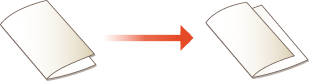
1 | Druk op <Aanpassen vouwpositie>. |
2 | Selecteer het papier voor afdrukken en voer de vouwpositie van het papier in. |
3 | Druk op <OK> <Sluiten> <OK>. |
De rug van het boekje met rugnieten samendrukken
Met deze modus kunt u de rug van een geniet boekje aandrukken, zodat het boekje platter wordt.

1 | Druk op <Rugpers>. |
2 | Pas de kracht van de rugpers aan. |
3 | Druk op <OK> <Sluiten> <OK>. |
11
Druk op <OK> <Sluiten>.
<Sluiten>.12
Druk op <Start afdrukken>.
Het afdrukken wordt gestart.