
Ładowanie papieru z zakładkami
W niniejszej sekcji opisano sposób ładowania papieru z zakładkami.
Można załadować papier z zakładkami do następujących źródeł papieru:
Można załadować papier z zakładkami do następujących źródeł papieru:
Szuflada jednostki głównej
POD Deck-E/Secondary POD Deck-E
Document Insertion Unit-R
|
Można stosować tylko papier z zakładkami formatu A4. W przypadku papieru z zakładkami obsługiwane jest tylko drukowanie jednostronne. Drukowanie dwustronne jest nieobsługiwane. |
 |
W czasie ładowanie papieru z zakładkami do szuflady na papier, POD Deck-E / Secondary POD Deck-E, należy papier zarejestrować. Określanie formatu i typu papieru załadowanego do podajnika papieru Przed włożeniem do podajnika należy przekartkować arkusze papieru z zakładkami. W innym wypadku, może to doprowadzić do podawania wielu arkuszy papieru z zakładkami i obrazy mogą nie być drukowane prawidłowo. |
Ładowanie papieru z zakładkami
Podczas ładowania papieru z zakładkami prawidłowy kierunek podawania różni się w zależności od źródła papieru.
Aby prawidłowo załadować papier z zakładkami, należy wykonać działania przedstawione poniżej.
Dostępne są dwa rodzaje papieru z zakładkami: papier z zakładkami o prawej kolejności i papier z zakładkami o odwróconej kolejności
Aby prawidłowo załadować papier z zakładkami, należy wykonać działania przedstawione poniżej.
Dostępne są dwa rodzaje papieru z zakładkami: papier z zakładkami o prawej kolejności i papier z zakładkami o odwróconej kolejności
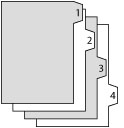 | 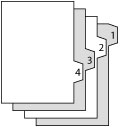 |
Papier z zakładkami o prawej kolejności | Papier z zakładkami o odwróconej kolejności |
|
Nie można wykonywać wydruków na papierze z zakładkami, który jest załadowany do „Document Insertion Unit-R”. |
|
Możesz skorzystać z papieru z zakładkami ustawionemu w Document Insertion Unit-R celem wykorzystania w funkcjach Dodaj okładkę, Wstaw arkusze lub Oddziel zadania. Jeżeli użytkownik chce wstawić zadrukowany papier z zakładkami w postaci strony rozdziału, należy wstawić pustą stronę papieru w miejsce, gdzie znajdzie się papier z zakładkami. |
Źródło papieru | Ładowanie papieru z zakładkami | |
Szuflada zespołu głównego | 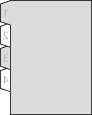 | Odwrócona kolejność/druk w dół |
POD Deck-E/Secondary POD Deck-E | | Odwrócona kolejność/druk w dół |
Document Insertion Unit-R | | Odwrócona kolejność/druk w dół |
|
Procedura ładowania papieru z zakładkami do POD Deck-E/Secondary POD Deck-E jest taka sama, jak procedura ładowania papieru z zakładkami do podajników papieru jednostki głównej. Jako przykład, w poniższym dziale przedstawiono procedurę ładowania papieru do szuflady jednostki głównej. Aby uzyskać więcej informacji na temat wyrównywania płytki zmiany formatu, patrz dla Document Insertion Unit-R, patrz Ładowanie papieru do zasobnika Document Insertion Unit-R |
Ładowanie papieru z zakładkami
|
Przed włożeniem do podajnika należy przekartkować arkusze papieru z zakładkami. Ponadto opcja <Wstrzy. zad. przy wykry. podania wielu arkuszy> musi być ustawiona na <Włącz>. Aby potwierdzić ustawienie, naciśnij <Ustawienia/Rejestracja>  <Ustawienia Funkcji> <Wspólne> <Ustawienia Podajnika Papieru> <Wstrzy. zad. przy wykry. podania wielu arkuszy>. Jeżeli dla <Wstrzy. zad. przy wykry. podania wielu arkuszy> ustawiono <Wyłącz> i wykryte zostanie podanie wielu arkuszy, zostaną one wyprowadzone na tacę wyjściową. Może to zmienić kolejność ładowania papieru. <Ustawienia Funkcji> <Wspólne> <Ustawienia Podajnika Papieru> <Wstrzy. zad. przy wykry. podania wielu arkuszy>. Jeżeli dla <Wstrzy. zad. przy wykry. podania wielu arkuszy> ustawiono <Wyłącz> i wykryte zostanie podanie wielu arkuszy, zostaną one wyprowadzone na tacę wyjściową. Może to zmienić kolejność ładowania papieru. |
|
Podczas ładowania papieru z zakładkami do szuflady, Tab Feeding Attachment-E (opcjonalny) jest wymagany. Tab Feeding Attachment-E jest podłączony do POD Deck-E. Odłączyć stosując się do działań opisanych poniżej. 1. Otworzyć przednią prawą pokrywę szuflady POD. 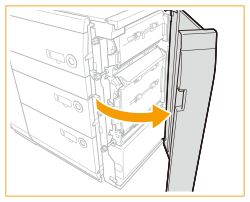 2. Nacisnąć na obszar zakładek, i usunąć nakładkę przeznaczoną do papieru z zakładkami. 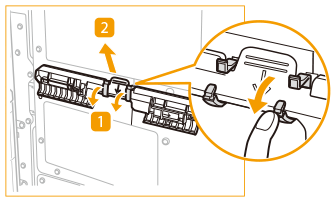 |
1
Wysuń podajnik papieru.
1 | Naciśnij ten przycisk na podajniku papieru i wysuń go. 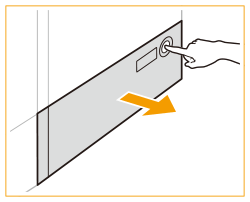 |
2 | Sprawdź, czy podnośnik wewnętrzny opada do pozycji ładowania papieru. |
|
Gdy urządzenie znajduje się w trybie Uśpienia (ekran dotykowy nie jest wyświetlany i świeci się główny wskaźnik zasilania), wówczas może nie być możliwe otwarcie podajnika papieru. W tym przypadku, aby ponownie uruchomić urządzenie, należy dotknąć panelu dotykowego, a następnie nacisnąć przycisk otwierania na podajniku papieru. |
2
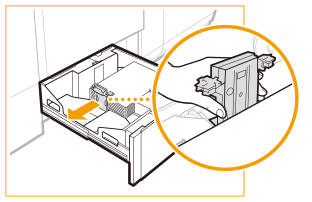
Ściśnij dźwignię na płytce trzymającej papier. Bez zwalniania dźwigni, przesunąć płytkę trzymającą papier w taki sposób, aby nie dotykała papieru, który ma być ustawiony.
3
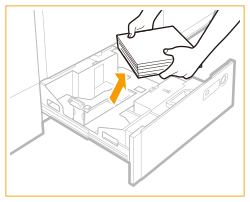
Wyjmij z szuflady wszystkie arkusze papieru.
4
Usuń blokadę płytek zmiany formatu.
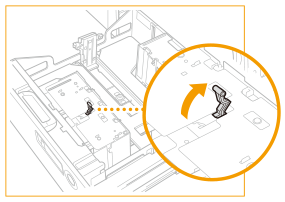
5
Przesunąć wewnętrzną i zewnętrzną płytkę zmiany formatu w taki sposób, aby nie dotykała papieru.
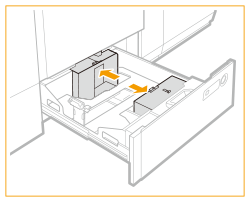
6
Zamocuj przystawkę do elementu ustalającego tylnej krawędzi, jak pokazano na ilustracji.
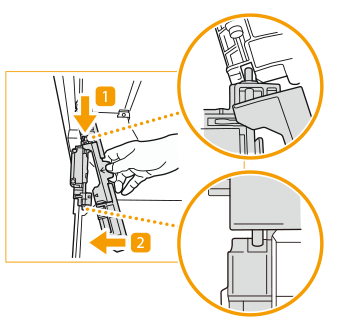
Ustaw przystawkę tak, aby listwa elementu ustalającego tylnej krawędzi pasowała do niej.
|
W czasie podłączania Tab Feeding Attachment-E należy uważać, aby nie naciskać zbytnio na element ustalający tylnej krawędzi. 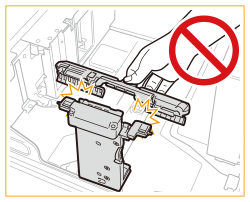 |
7
Załadować około 10 arkuszy papieru z zakładkami.
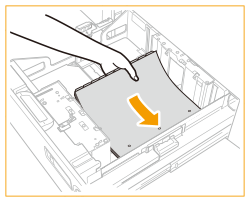
8
Wyrównać zewnętrzną i wewnętrzną płytkę zmiany formatu do formatu papieru z zakładkami.
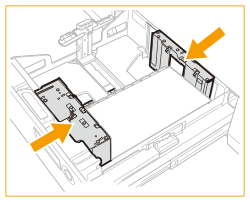
9
Zablokować i unieruchomić dźwignię płytki zmiany formatu.
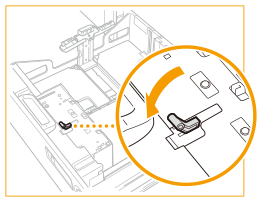
10
Załadować pozostały papier.
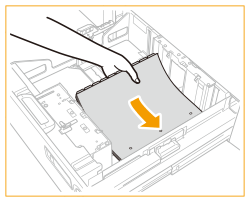
|
Nie należy obchodzić się z płytką dociskającą papier z zakładkami w sposób siłowy, ponieważ może to prowadzić do usterek w pracy kopiarki lub ją uszkodzić. Jeśli papier jest wywinięty, może wystąpić rozmazanie obrazu. W takim przypadku należy w miarę możliwości wyprostować wywinięty i załadować go ponownie. Upewnij się, czy wysokość stosu papieru z zakładkami nie wykracza poza znak granicznego załadowania (  ) znajdujący się z tyłu podajnika papieru. ) znajdujący się z tyłu podajnika papieru. |
11
Podczas podnoszenia przystawki wyrównaj element ustalający tylnej krawędzi z papierem z zakładkami.
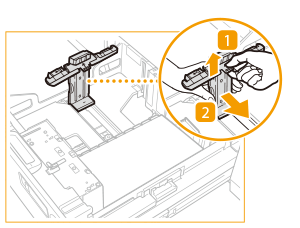
|
Podczas wyrównywania elementu ustalającego tylnej krawędzi z papierem z zakładkami należy to robić z podniesioną przystawką. W przeciwnym razie krawędzie papieru z zakładkami mogą ulec zwinięciu lub zagnieceniu. |
12
Gdy element ustalający tylnej krawędzi zostanie wyrównany z papierem z zakładkami, obniż przystawkę.
13
Delikatnie wsuń szufladę, do momentu kiedy wskoczy na swoje miejsce.
Wewnętrzny mechanizm podnoszenia uniesie się i od tego momentu boczna szuflada będzie gotowa do podawania papieru.
|
Nie należy kłaść papieru, ani innych przedmiotów, w otwartej części szuflady bocznej obok stosu papieru. Niezastosowanie się do tego zalecenia może powodować blokowanie się arkuszy lub uszkodzenie szuflady. |
|
W przypadku ustawiania papieru z zakładkami należy użyć opcji <Właściwości> (Ustawienia/Rejestracja) w obszarze <Ustawienia Papieru> w celu zarejestrowania papieru z zakładkami. |
Uzupełnianie papieru z zakładkami
1
Ściśnij dźwignię na płytce trzymającej papier tak, aby przesunąć płytkę.
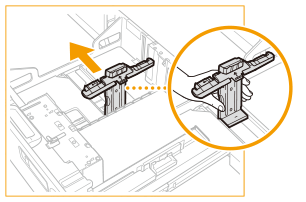
2
Załaduj papier z zakładkami.
3
Podczas podnoszenia przystawki wyrównaj element ustalający tylnej krawędzi z papierem z zakładkami.
|
Podczas wyrównywania elementu ustalającego tylnej krawędzi z papierem z zakładkami należy to robić z podniesioną przystawką. W przeciwnym razie krawędzie papieru z zakładkami mogą ulec zwinięciu lub zagnieceniu. |
4
Gdy element ustalający tylnej krawędzi zostanie wyrównany z papierem z zakładkami, obniż przystawkę.
Wyjmowanie przystawki z podajnika papieru
1
Ściśnij dźwignię na płytce trzymającej papier tak, aby przesunąć płytkę.
2
Wyjmij z szuflady cały papier.
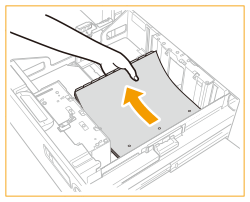
3
Wyjmij przystawkę.
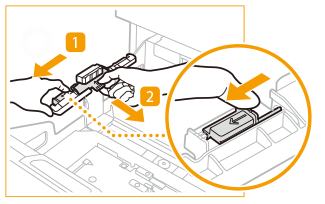
|
Upewnij się, że przystawka będzie odpowiednio przechowywana. Po zakończeniu eksploatacji przystawki do POD Deck-E należy ją przechowywać w jej oryginalnej pozycji. |